Jede Ansicht der App, mit einer Erklärung, was sie tut. Die Bilder stammen aus der
laufenden App mit echten Inhalten – nichts davon ist nachgestellt.
Der erste Start
Beim ersten Öffnen fragt die App in wenigen Schritten, was dich interessiert und wo du
gerade stehst. Jeder Schritt lässt sich überspringen, und am Ende läuft schon ein Bibelplan
– du musst dir keinen aussuchen, um anzufangen.
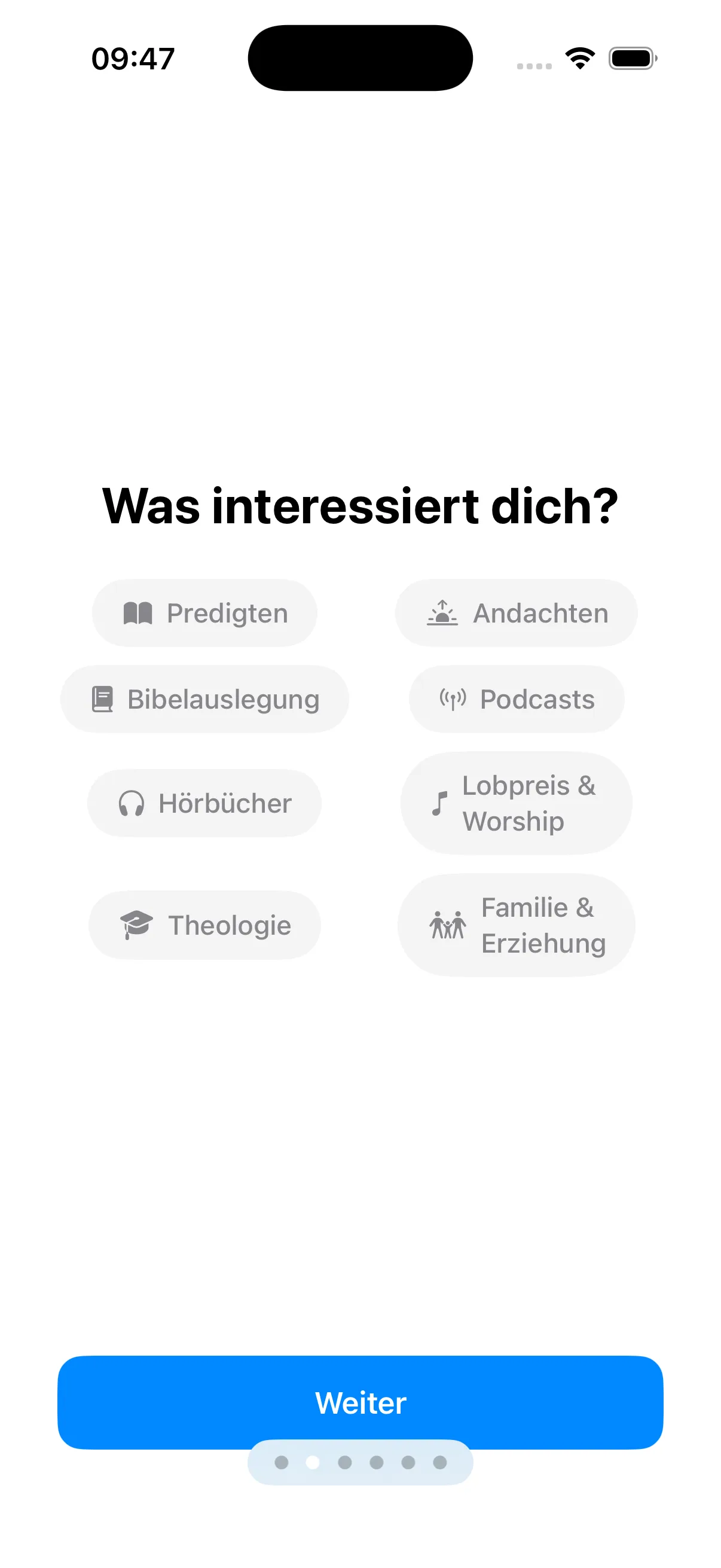
1Was interessiert dich?Acht Felder zum Antippen: Predigten, Andachten, Bibelauslegung, Podcasts,
Hörbücher, Lobpreis & Worship, Theologie sowie Familie & Erziehung.
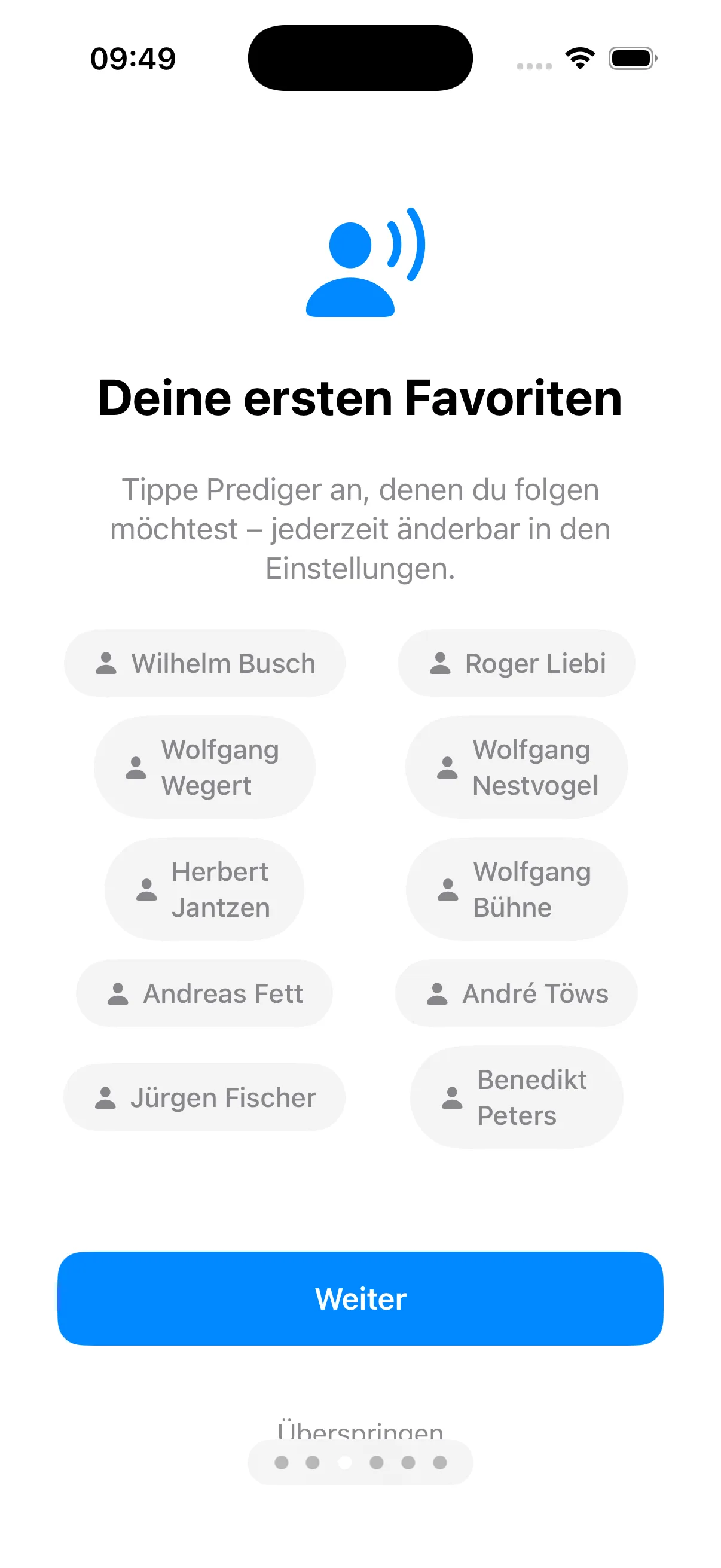
2Deine ersten FavoritenZehn Prediger zur Auswahl – darunter Wilhelm Busch, Roger Liebi, Herbert Jantzen
und Benedikt Peters. „Jederzeit änderbar in den Einstellungen“ steht direkt dabei,
und „Überspringen“ ebenfalls.
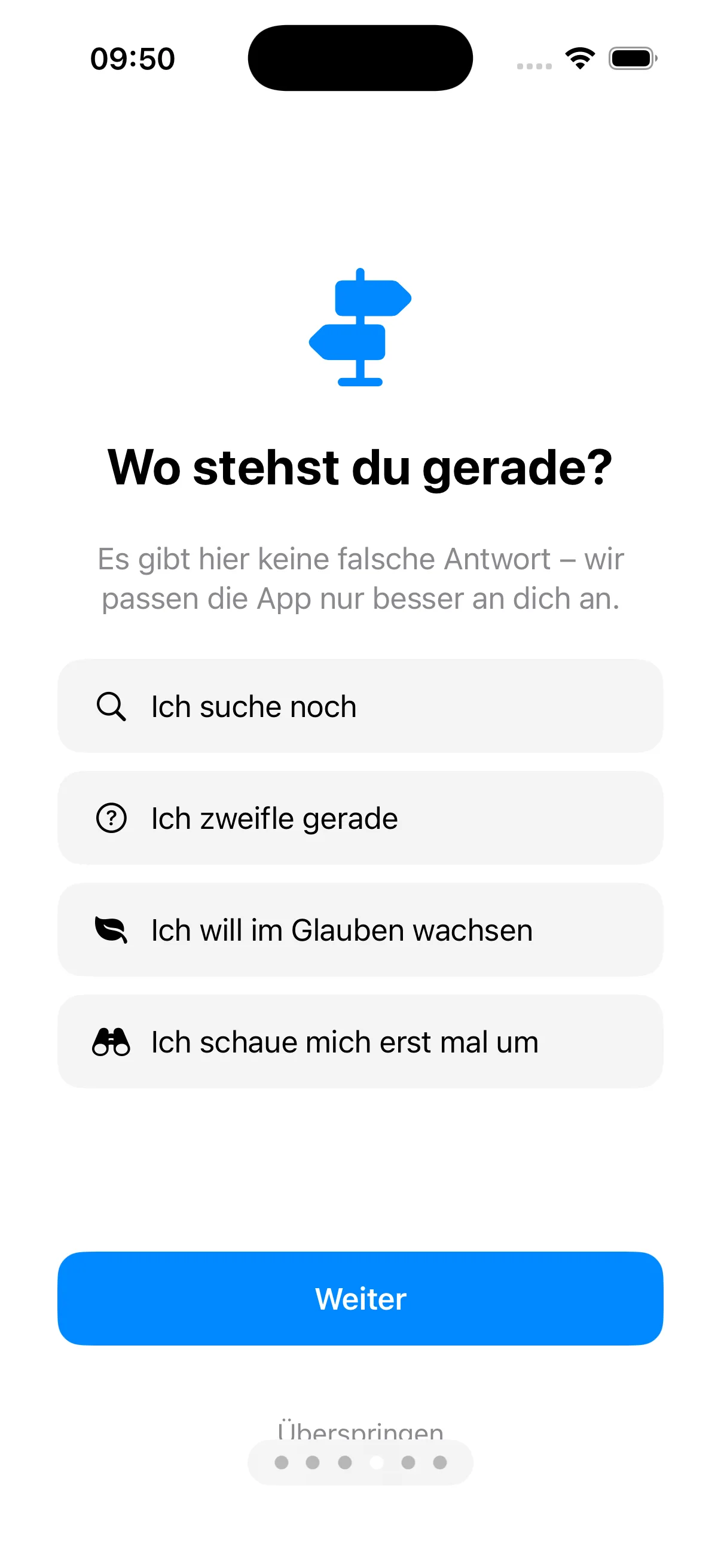
3Wo stehst du gerade?„Ich suche noch“, „Ich zweifle gerade“, „Ich will im Glauben wachsen“, „Ich schaue
mich erst mal um“. Darüber steht der Satz, auf den es ankommt:
Es gibt hier keine falsche Antwort.
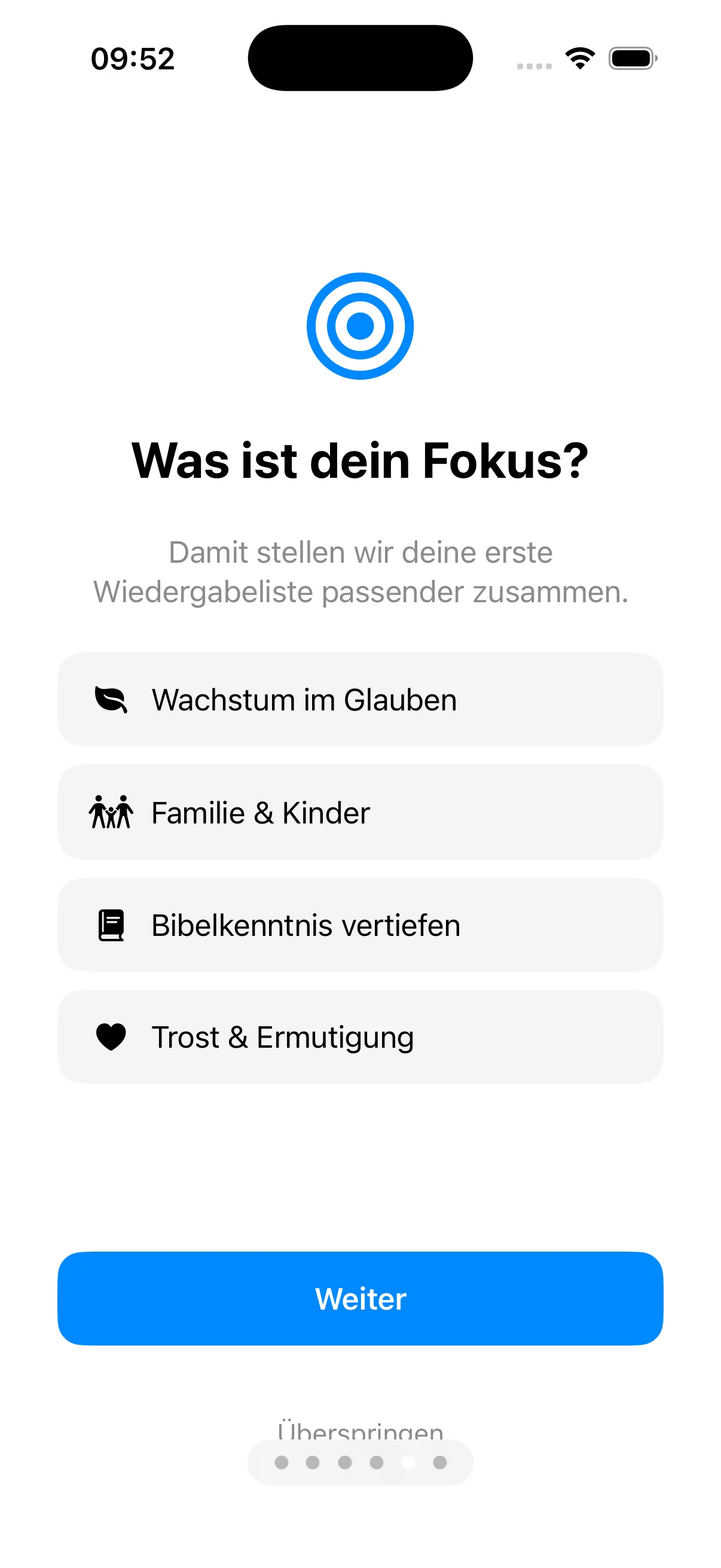
4Was ist dein Fokus?Wachstum im Glauben, Familie & Kinder, Bibelkenntnis vertiefen oder Trost &
Ermutigung – daraus entsteht die erste Wiedergabeliste.
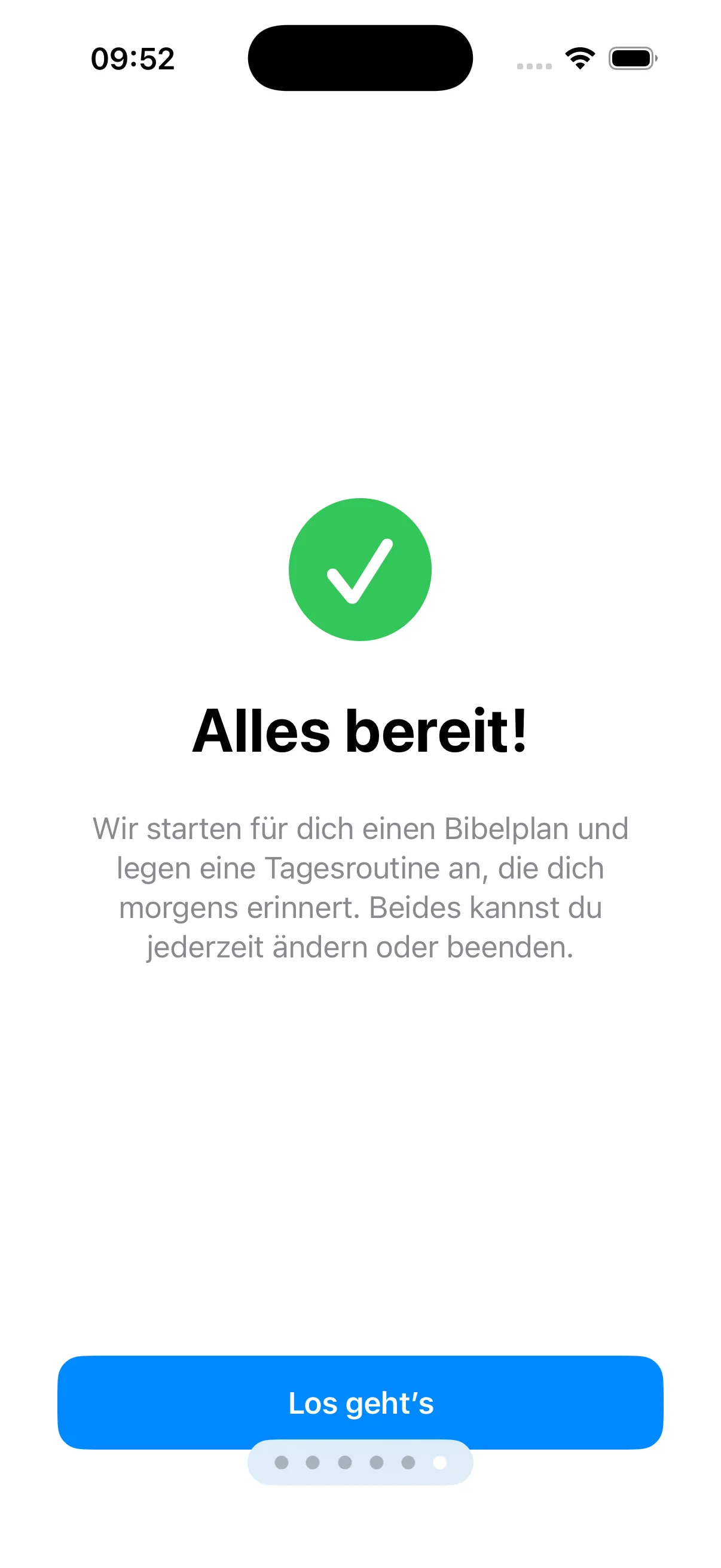
5Alles bereitDie App sagt im Klartext, was sie jetzt tut: einen Bibelplan starten und eine
Tagesroutine anlegen, die morgens erinnert –
„Beides kannst du jederzeit ändern oder beenden.“
Startbildschirm
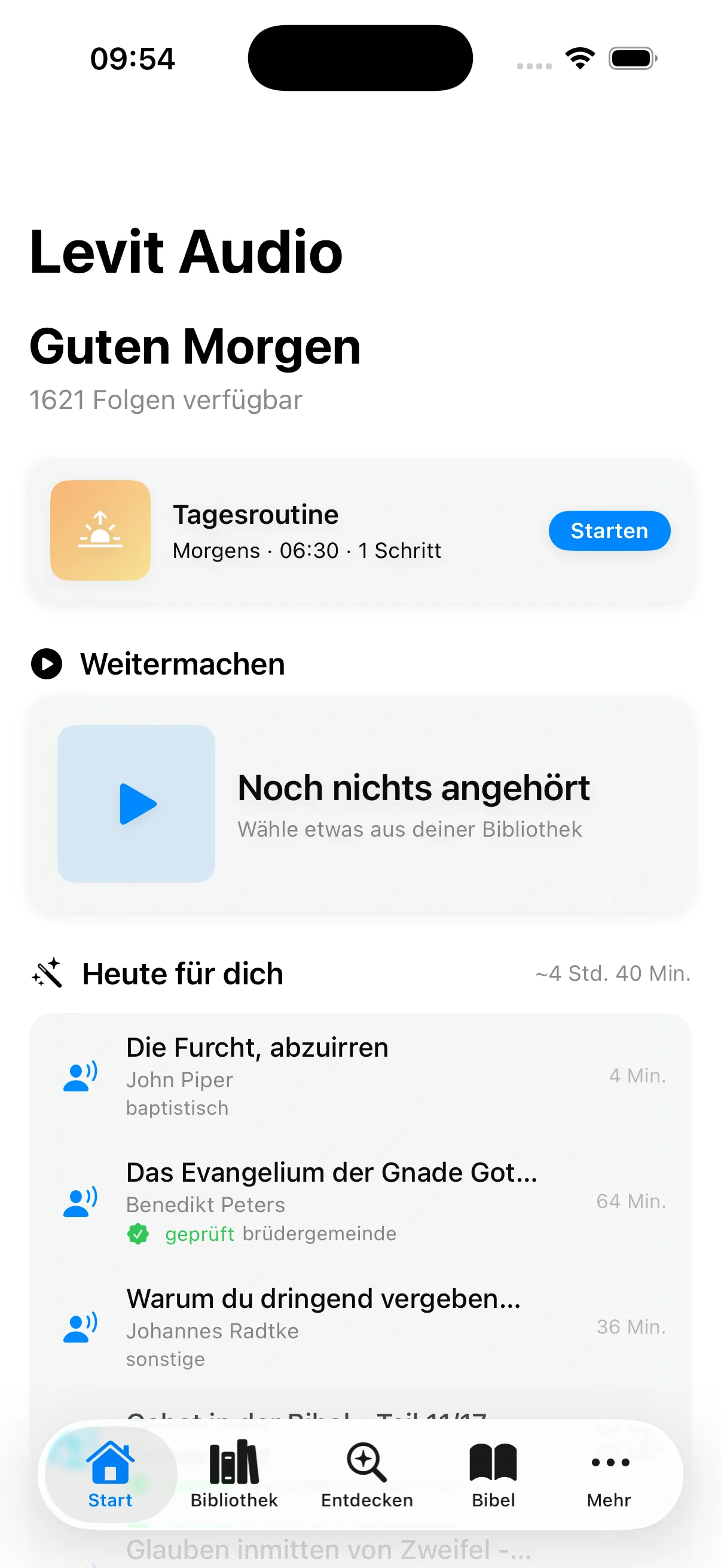
Der Einstieg zeigt drei Dinge in dieser Reihenfolge: deine Tagesroutine, den Titel, den du
zuletzt gehört hast, und Vorschläge für heute. Du musst nichts suchen, um anzufangen.
StartOben die Begrüßung nach Tageszeit und wie viele Folgen bereitstehen – hier 1621.
Darunter die Tagesroutine mit Uhrzeit und Schrittzahl, „Weitermachen“ und Vorschläge
mit Prediger, Länge und Ausrichtung.
Die Tagesroutine einrichten
Die Tagesroutine ist eine feste Abfolge, die dich morgens erwartet: erst das Bibelkapitel,
danach das, was du dir dazu zusammenstellst. Der Assistent führt in vier Schritten durch die
Einrichtung.
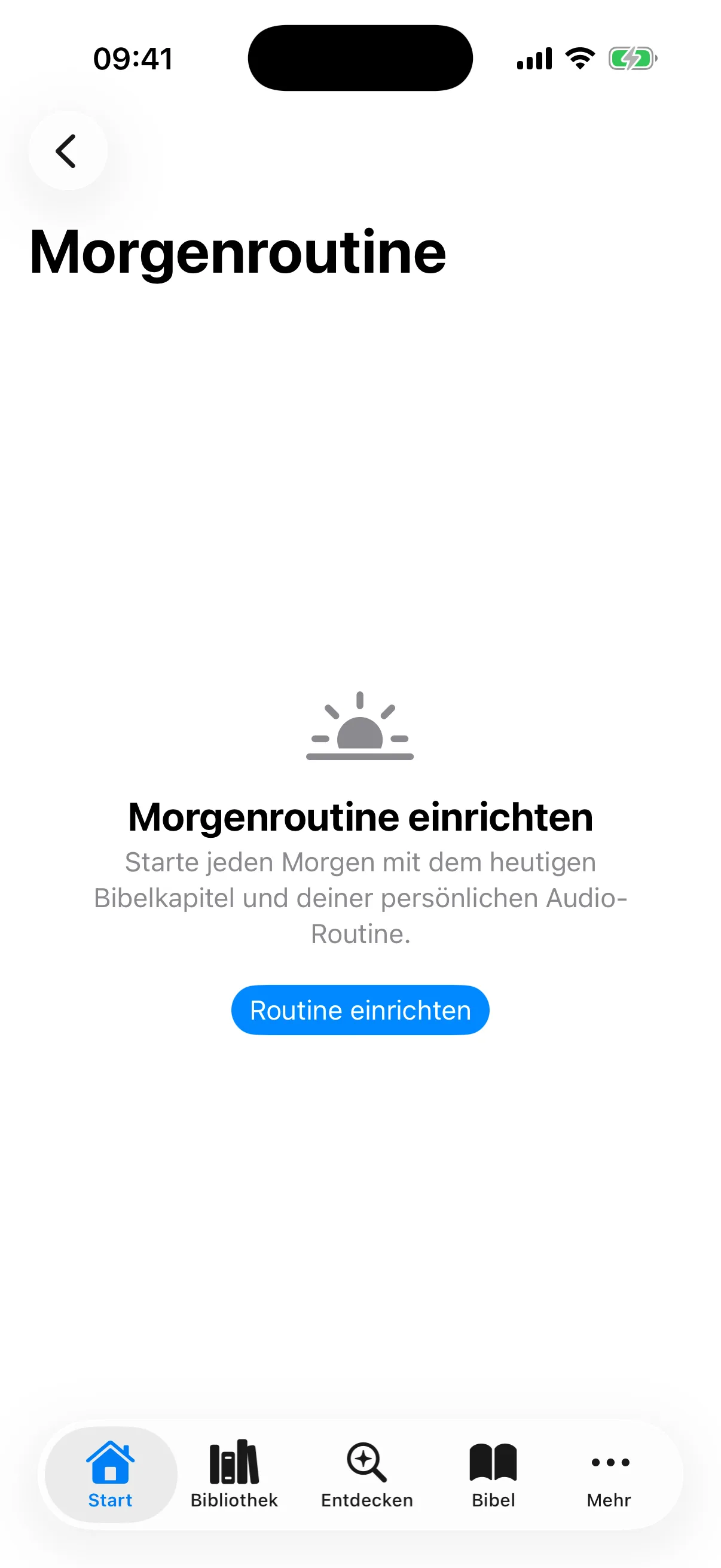
1EinstiegNoch keine Routine? Dann steht hier nur ein Knopf. Von hier führt der Assistent
weiter.
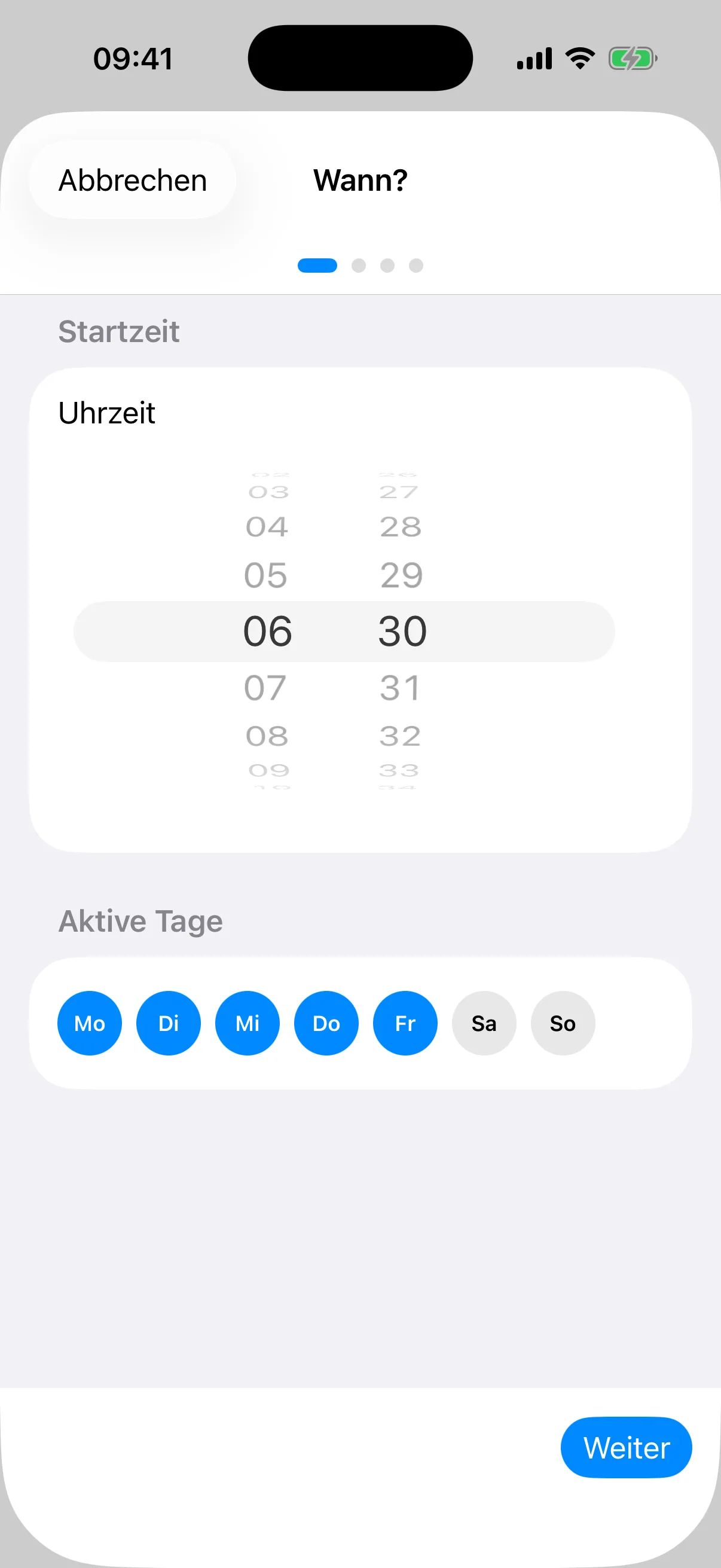
2Tage und UhrzeitAn welchen Wochentagen und ab wann. Wer am Wochenende länger schläft, lässt Sa und
So einfach aus.
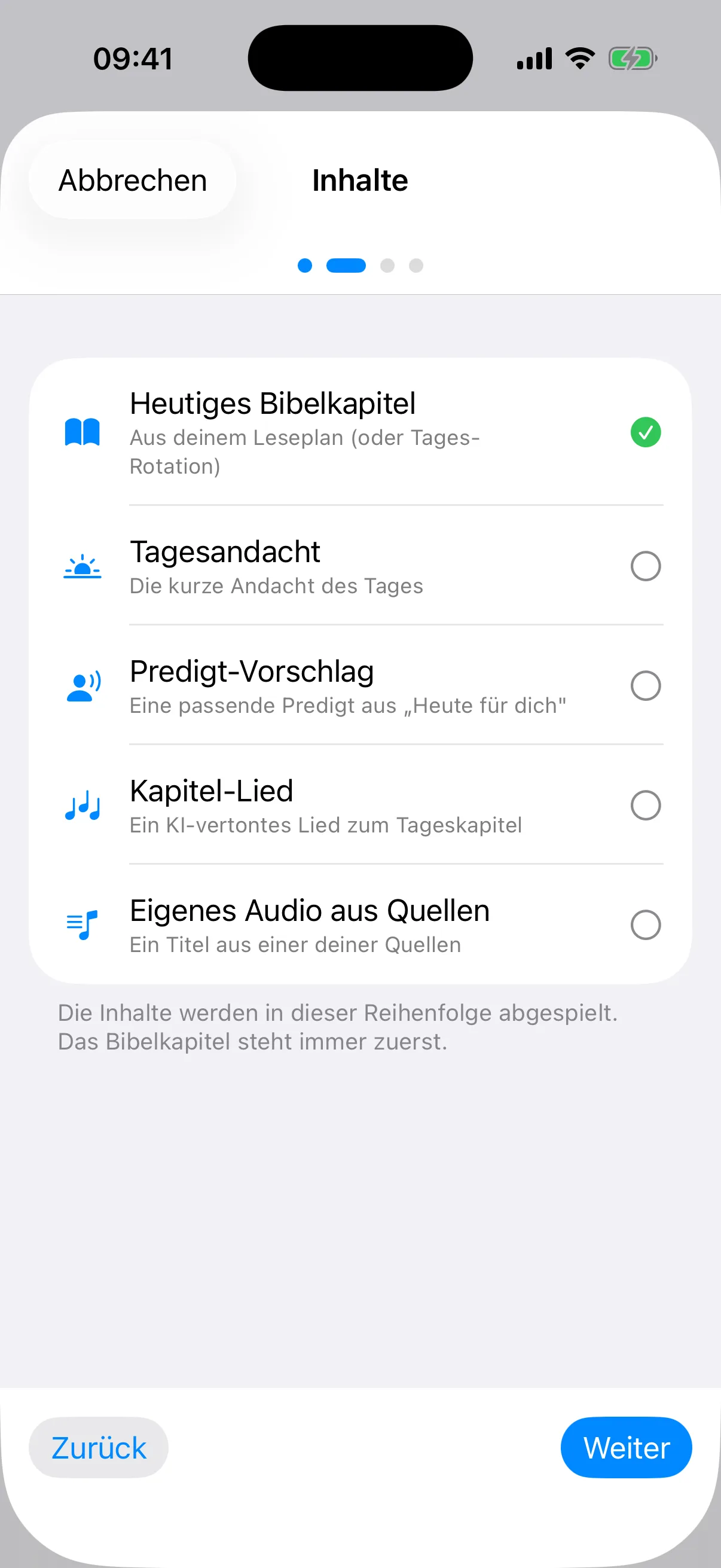
3Bausteine wählenHier entsteht deine Routine. Das heutige Bibelkapitel steht immer zuerst –
es kommt aus deinem Bibelplan. Dazu kannst du die Gedanken, einen
Predigt-Vorschlag, ein Kapitel-Lied und einen eigenen Titel aus
deinen Quellen legen. Abgespielt wird in der gezeigten Reihenfolge.
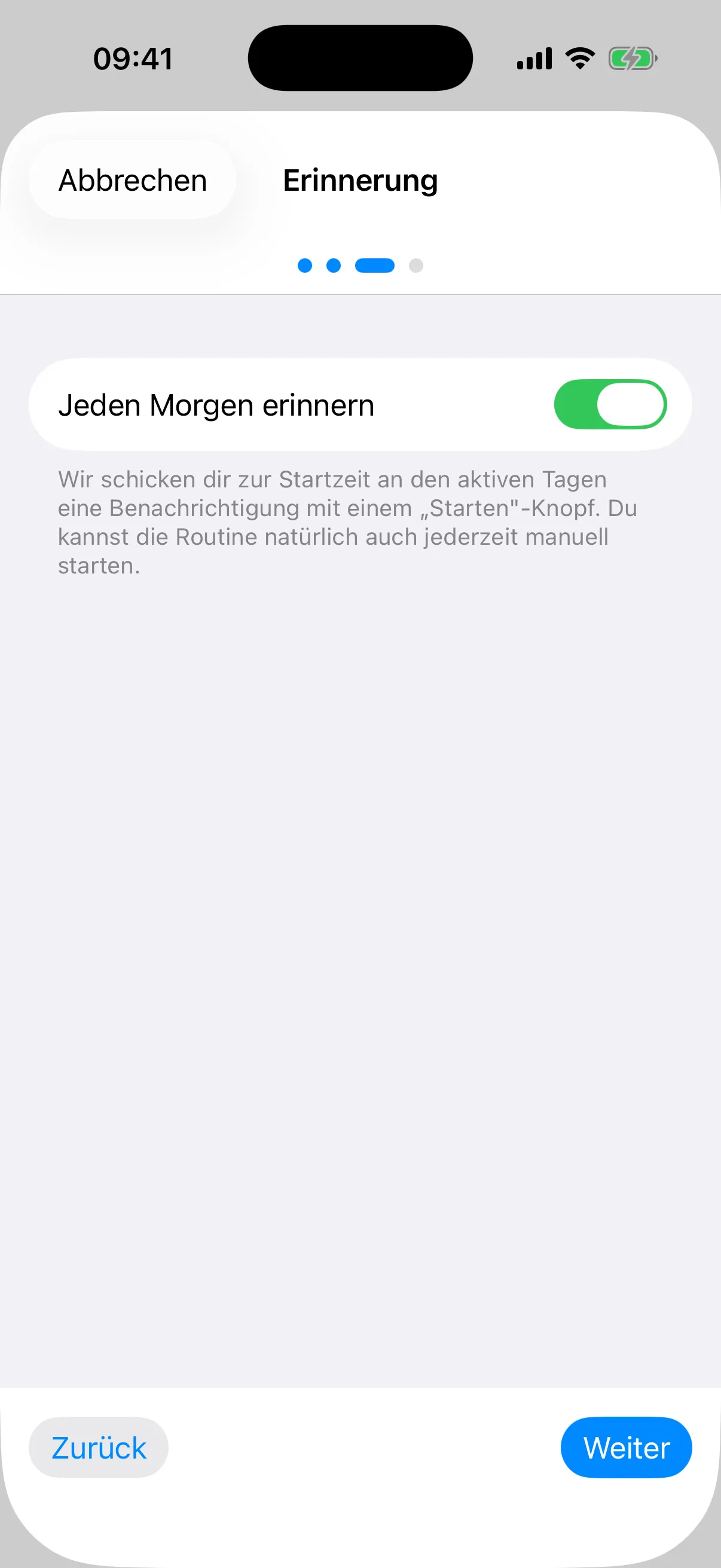
4ErinnerungOptional: eine Mitteilung zur Startzeit, mit einem „Starten“-Knopf direkt darin.
Ohne Erinnerung startest du die Routine selbst, wann du willst.
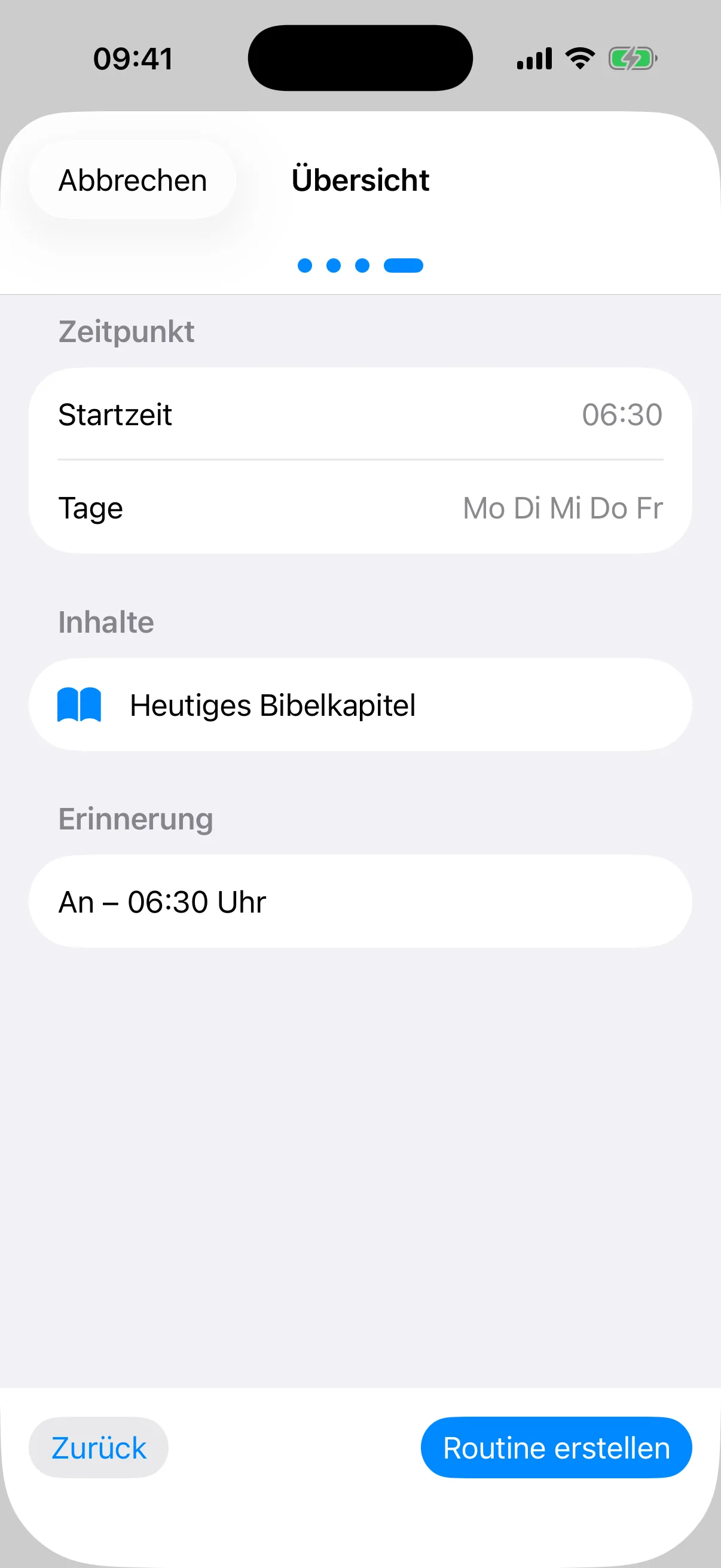
5PrüfenStartzeit, Tage und Bausteine noch einmal im Überblick, bevor die Routine angelegt
wird.
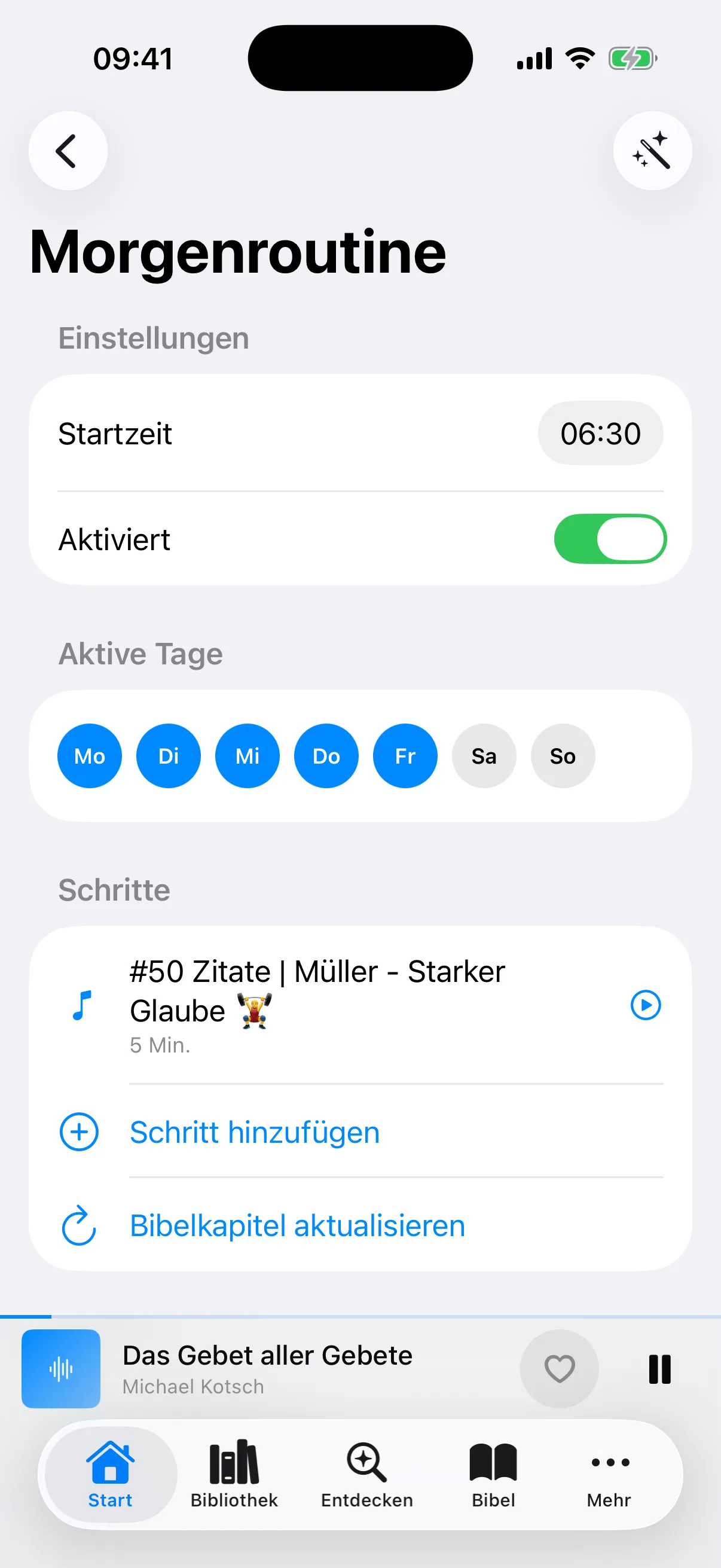
Später ändernDie fertige Routine bleibt jederzeit anpassbar: Zeit, Tage, Schritte ergänzen oder
entfernen, ganz abschalten. „Bibelkapitel aktualisieren“ holt das Tageskapitel neu,
falls sich dein Bibelplan verschoben hat.
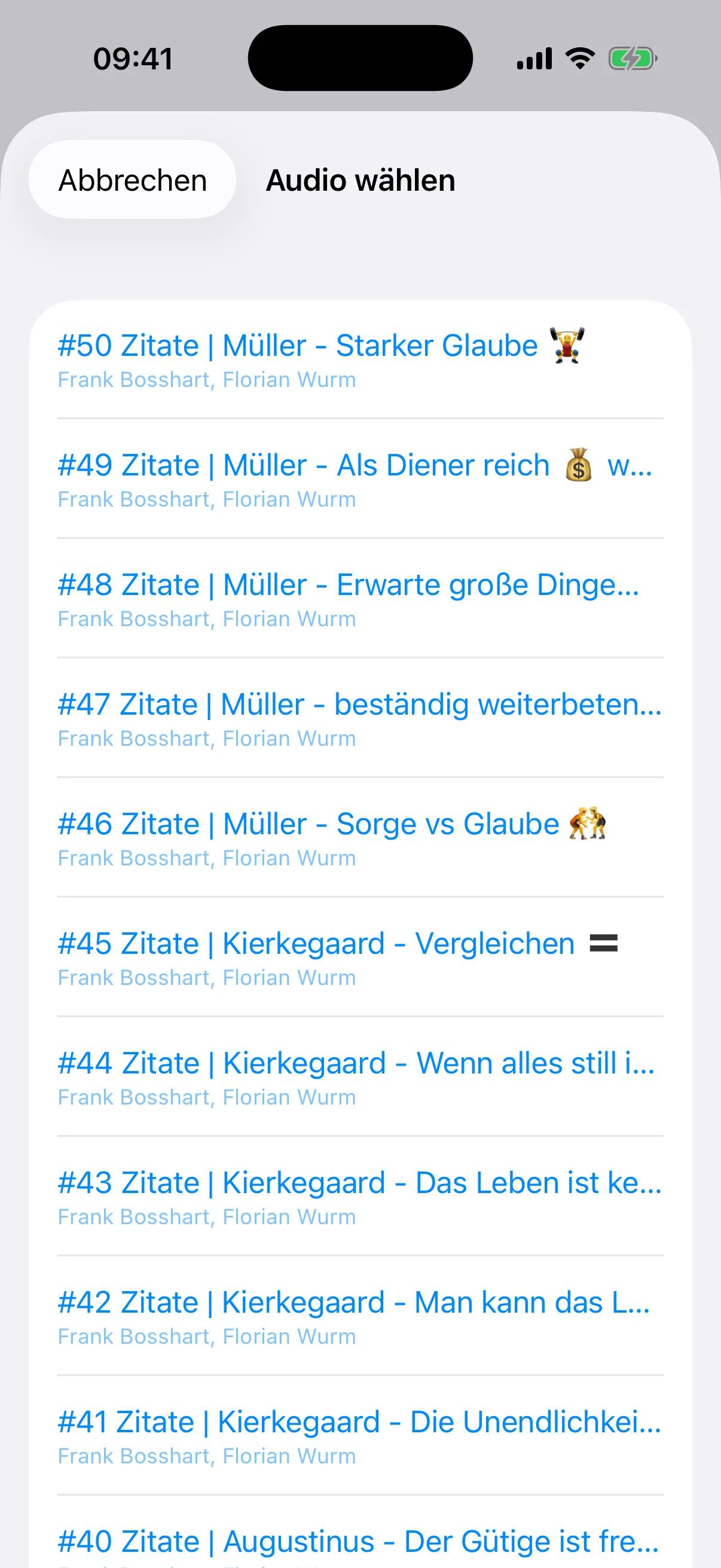
Eigenen Titel einbauen„Schritt hinzufügen“ öffnet deine eigenen Quellen. So landet zum Beispiel eine
fünfminütige Andacht fest im Morgenablauf.
Bibliothek und Podcasts
In der Bibliothek steht, was dir gehört: deine Podcasts, die Kapitel-Lieder, Hörbücher,
Radiosender und eigene Ordner. Podcasts kommen über die Suche oder über eine eingefügte
Adresse dazu.
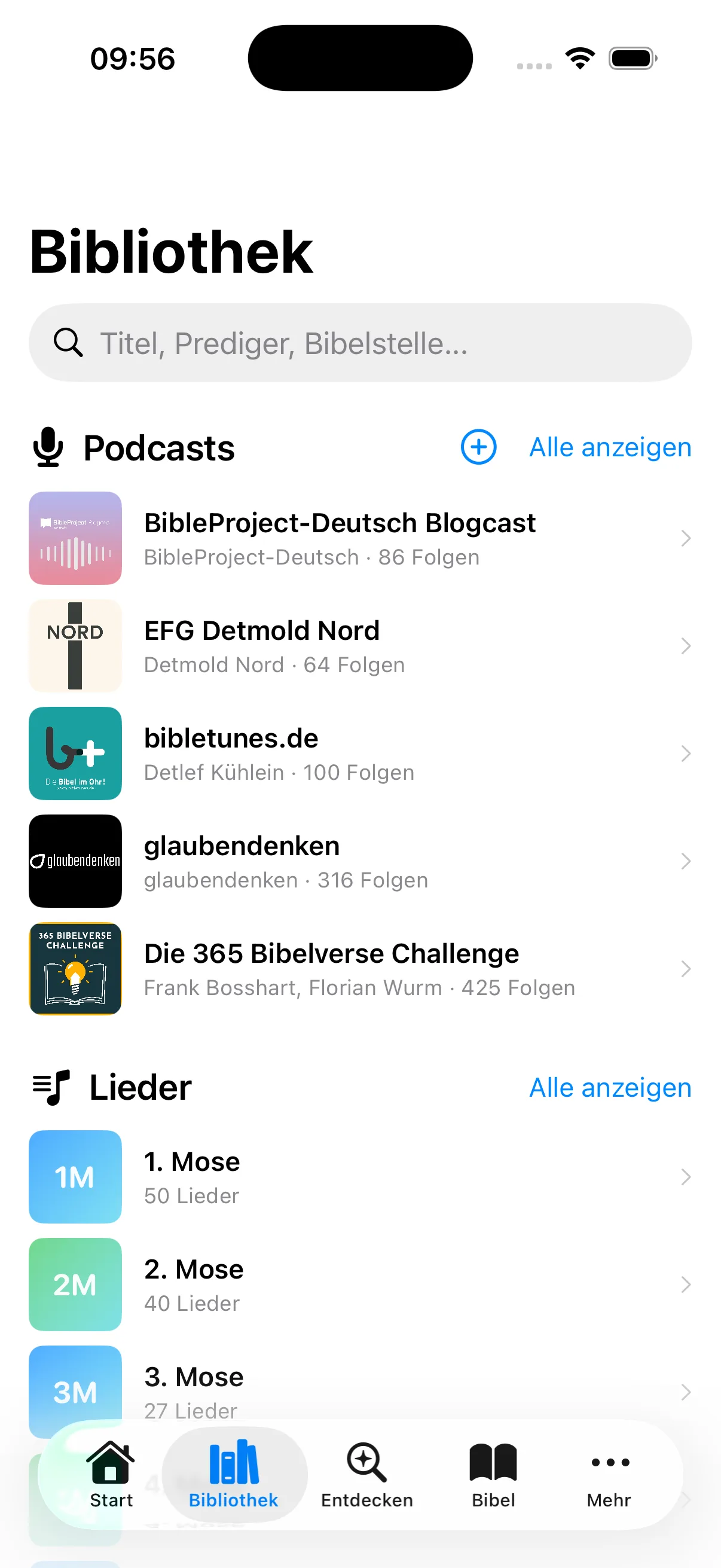
BibliothekRegale statt einer langen Liste. Jeder Podcast nennt Herausgeber und Folgenzahl –
hier von 64 bis 425. Darunter die Lieder: je Bibelbuch ein eigenes Album,
1. Mose mit 50, 2. Mose mit 40 Liedern. Die Suche oben durchsucht deine
eigenen Inhalte nach Titel, Prediger und Bibelstelle.
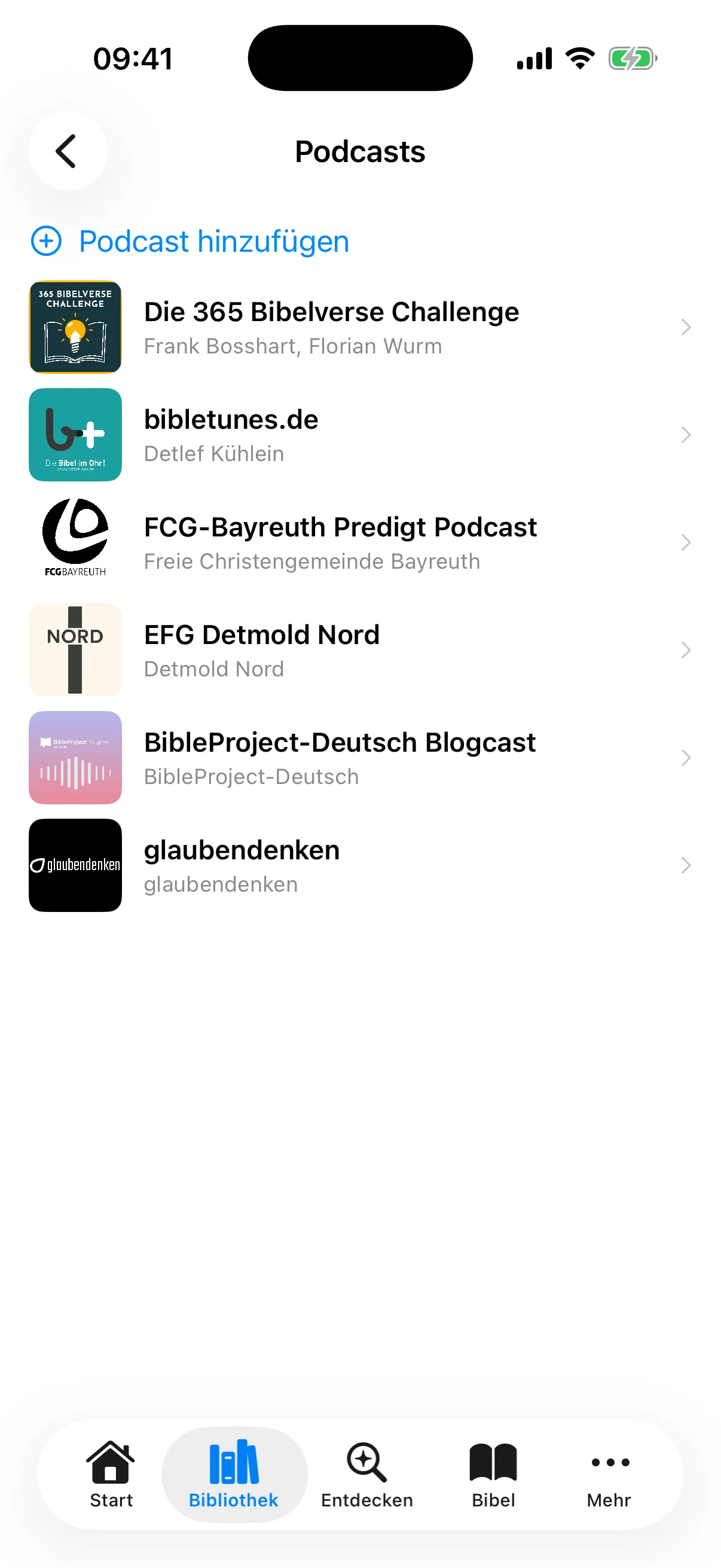
Deine PodcastsAlle abonnierten Feeds auf einen Blick, jeweils mit Herausgeber.
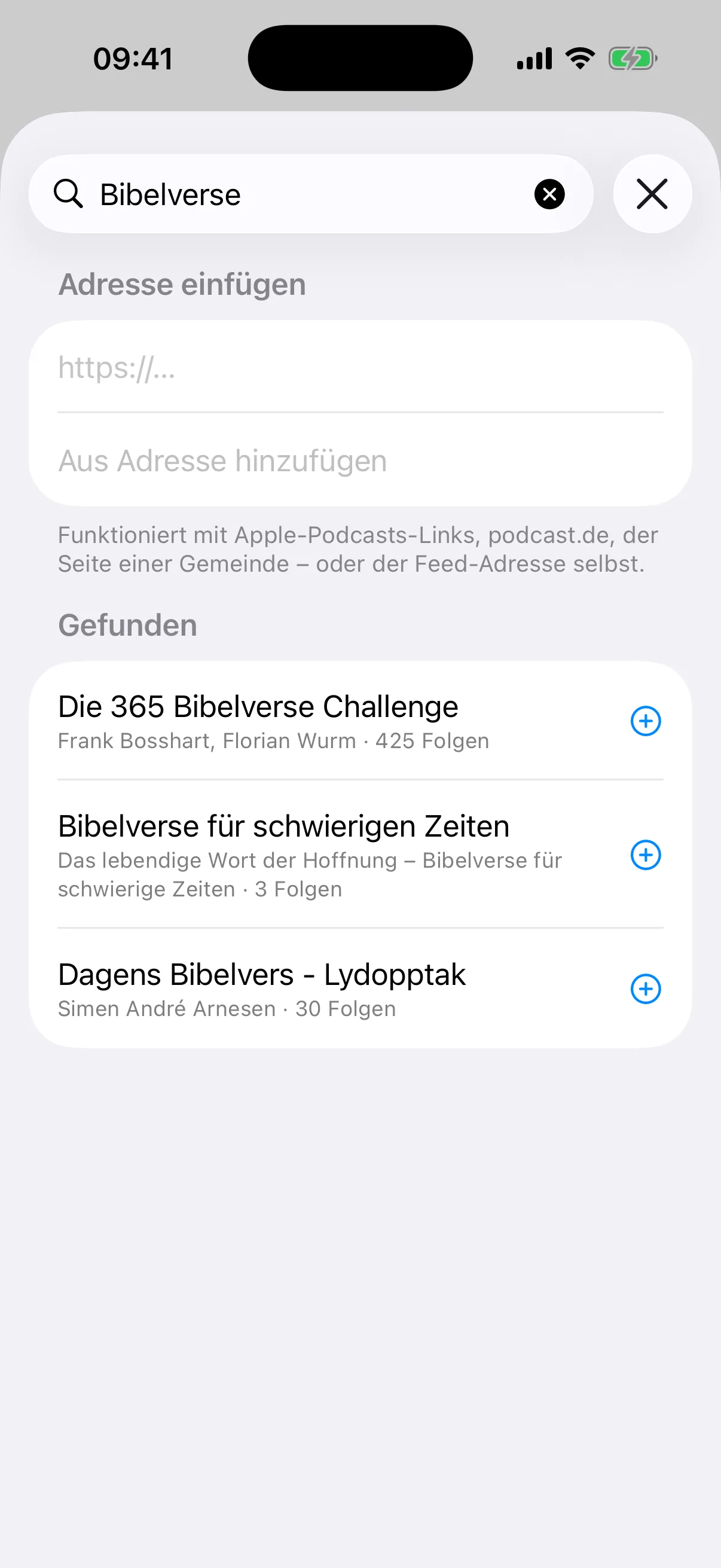
Podcast hinzufügenZwei Wege: nach Namen suchen – oder eine beliebige Adresse einfügen. Das
funktioniert mit Apple-Podcasts-Links, mit podcast.de, mit der Seite einer Gemeinde
und natürlich mit der Feed-Adresse selbst.
Levit Radio
Der eigene Sender der App. Sein Programm entsteht jede Nacht neu und läuft von 6 Uhr bis 6
Uhr: Predigten im Wechsel mit Podcast-Blöcken, dazwischen ein Kapitel-Lied und in
regelmäßigen Abständen die Senderkennung. Wer einschaltet, steigt dort ein, wo der Sender
gerade steht – nicht am Anfang.
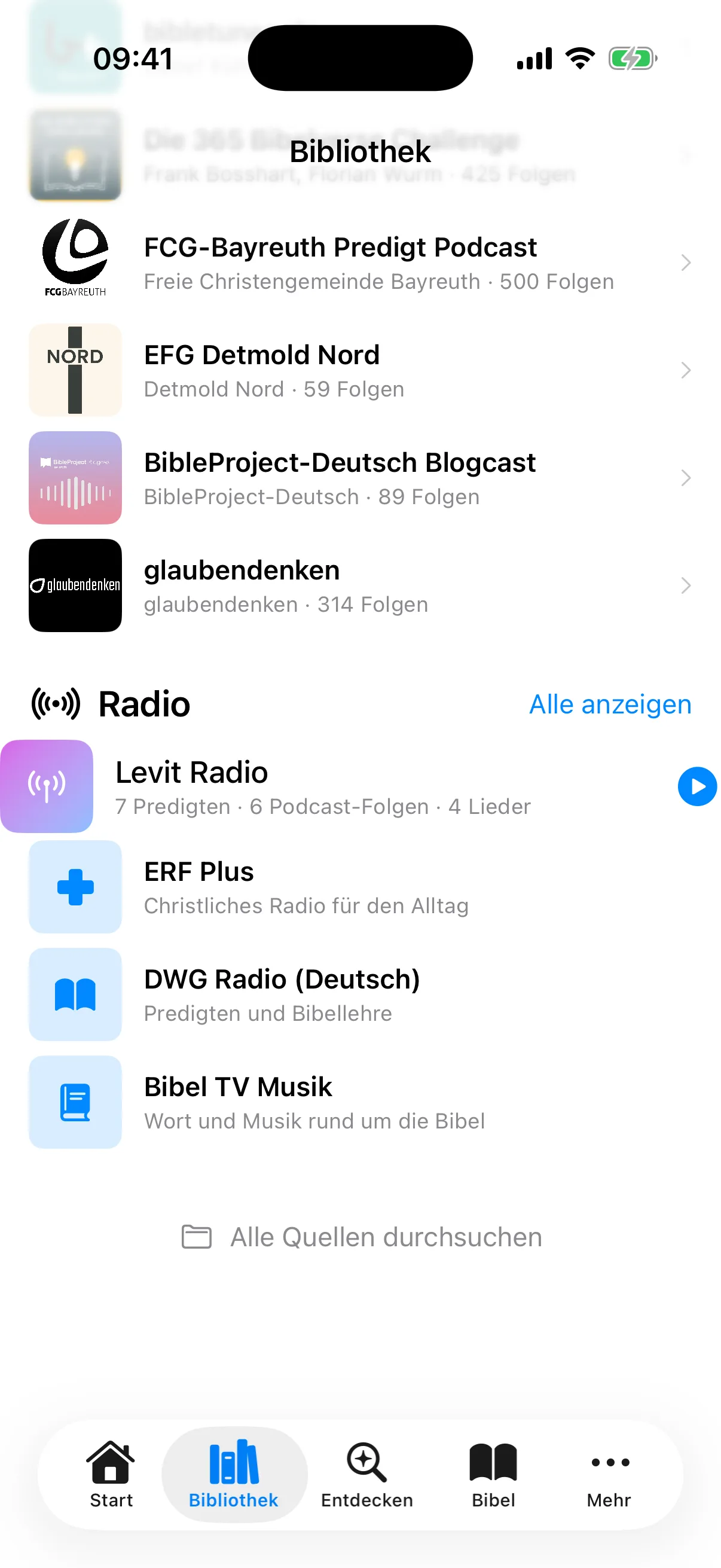
Das Radio-RegalLevit Radio steht vorn, darunter die Live-Sender. Unter dem Namen steht, woraus das
heutige Programm besteht – hier 7 Predigten, 6 Podcast-Folgen und 4 Lieder. Der
Knopf rechts schaltet sofort ein, ein Tipp auf die Zeile öffnet erst den
Sendeplan.
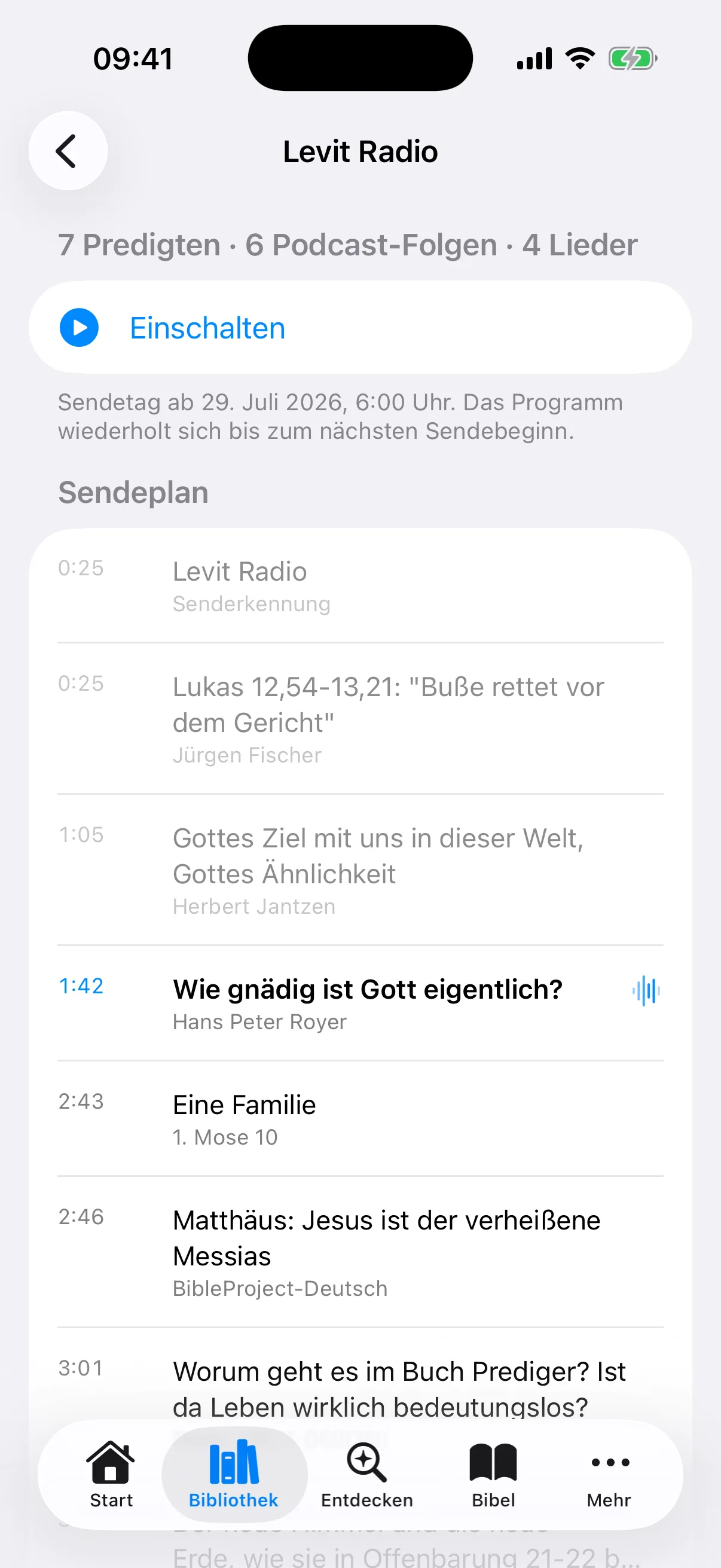
Der SendeplanWas gelaufen ist, was gerade läuft und was kommt – mit Uhrzeit, Titel und Sprecher.
Der laufende Beitrag ist hervorgehoben. So lässt sich auch gezielt auf einen Titel
warten, statt blind einzuschalten.
Levit Radio ist bewusst kein durchlaufender Stream vom eigenen Server: die App spielt die
Dateien der jeweiligen Anbieter in fester Reihenfolge ab. Das ist eine Rechtefrage, keine
technische – fremde Inhalte weiterzusenden wäre Verbreitung, sie zu verlinken nicht.
Entdecken und Stöbern
Über die eigene Bibliothek hinaus durchsucht Auf ein Wort ein großes Predigt-Archiv.
„Stöbern“ geht das Archiv geordnet durch, statt dich raten zu lassen, wonach du suchen
sollst.
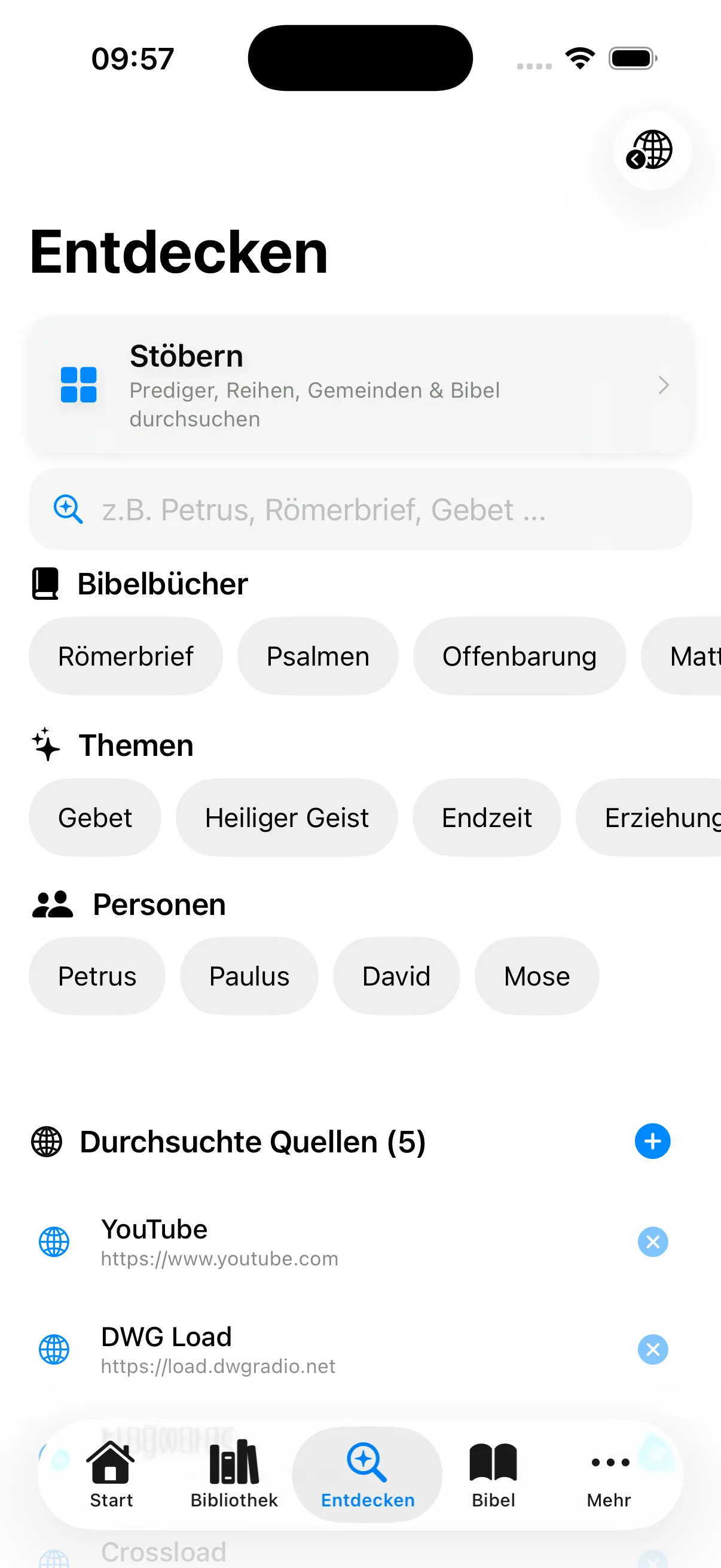
EntdeckenSuchfeld plus fertige Einstiege nach Bibelbuch, Thema und biblischer Person – vom
Römerbrief über Gebet und Endzeit bis zu Petrus, Paulus, David und Mose. Unten steht
offen, welche Quellen gerade durchsucht werden, jede einzeln entfernbar.
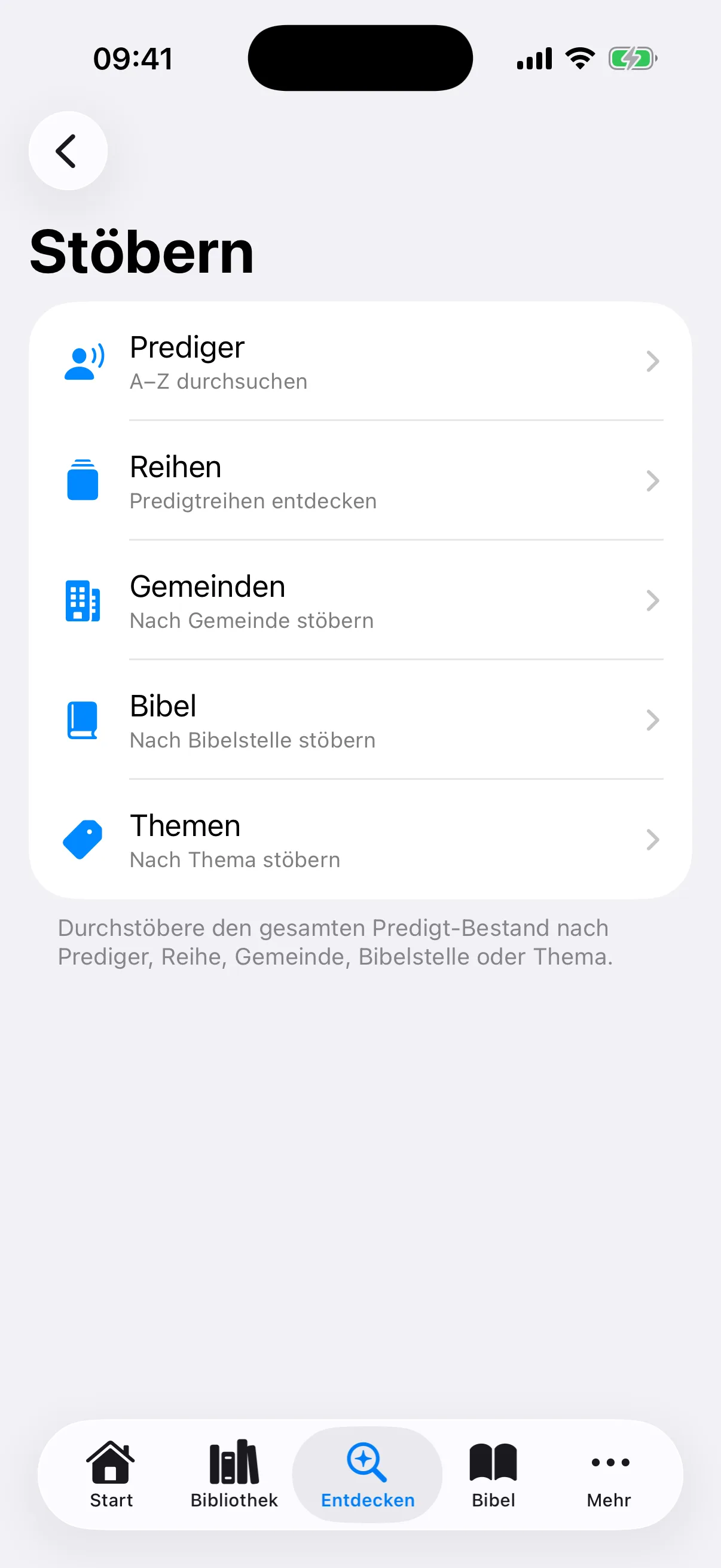
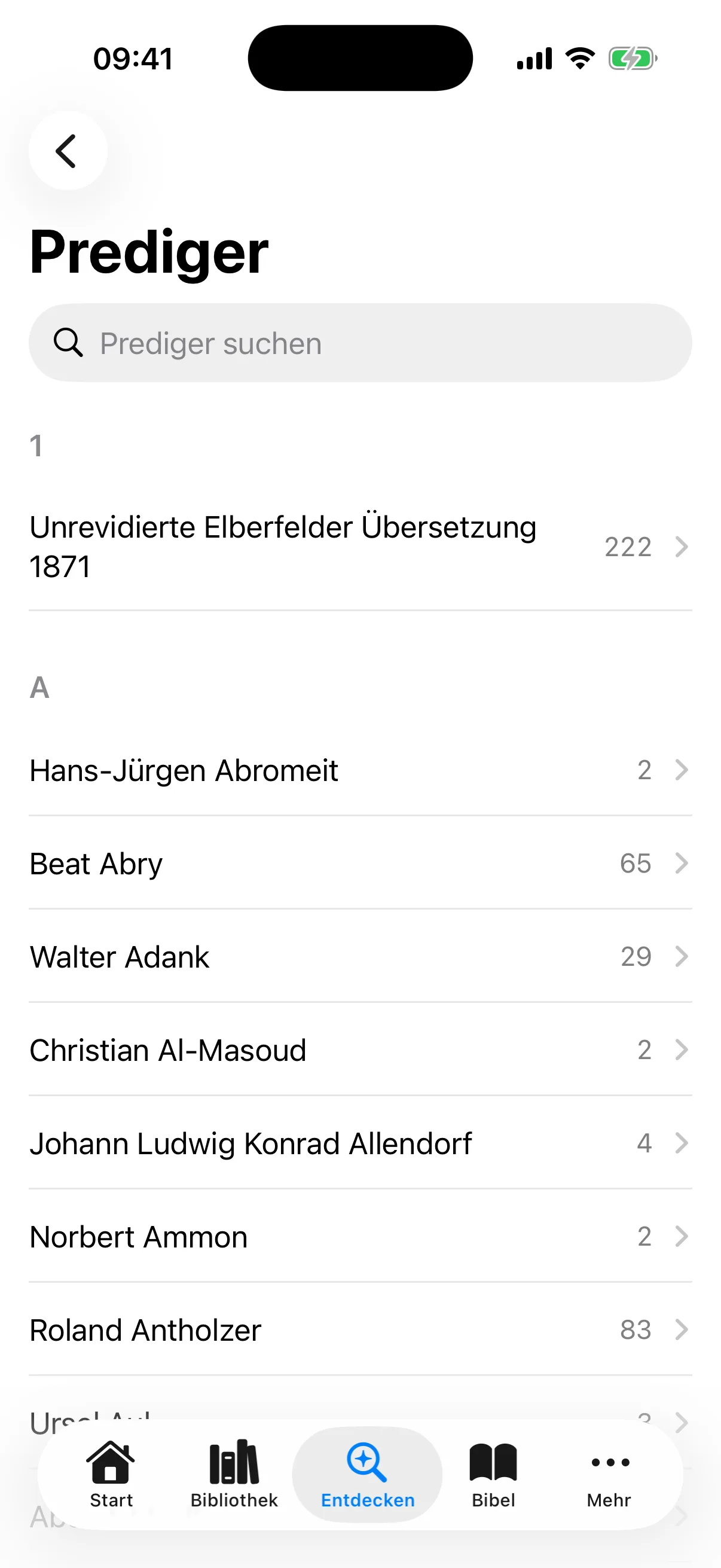
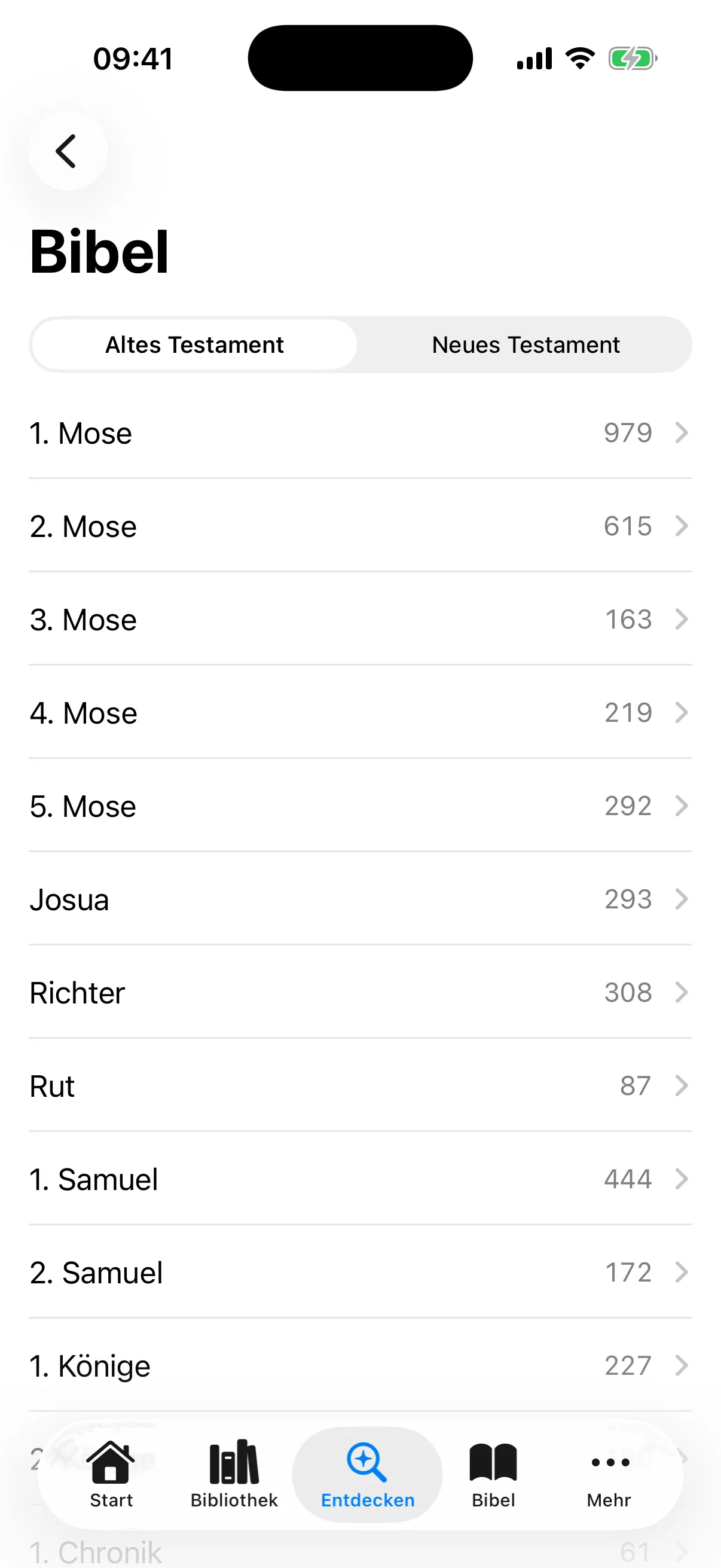
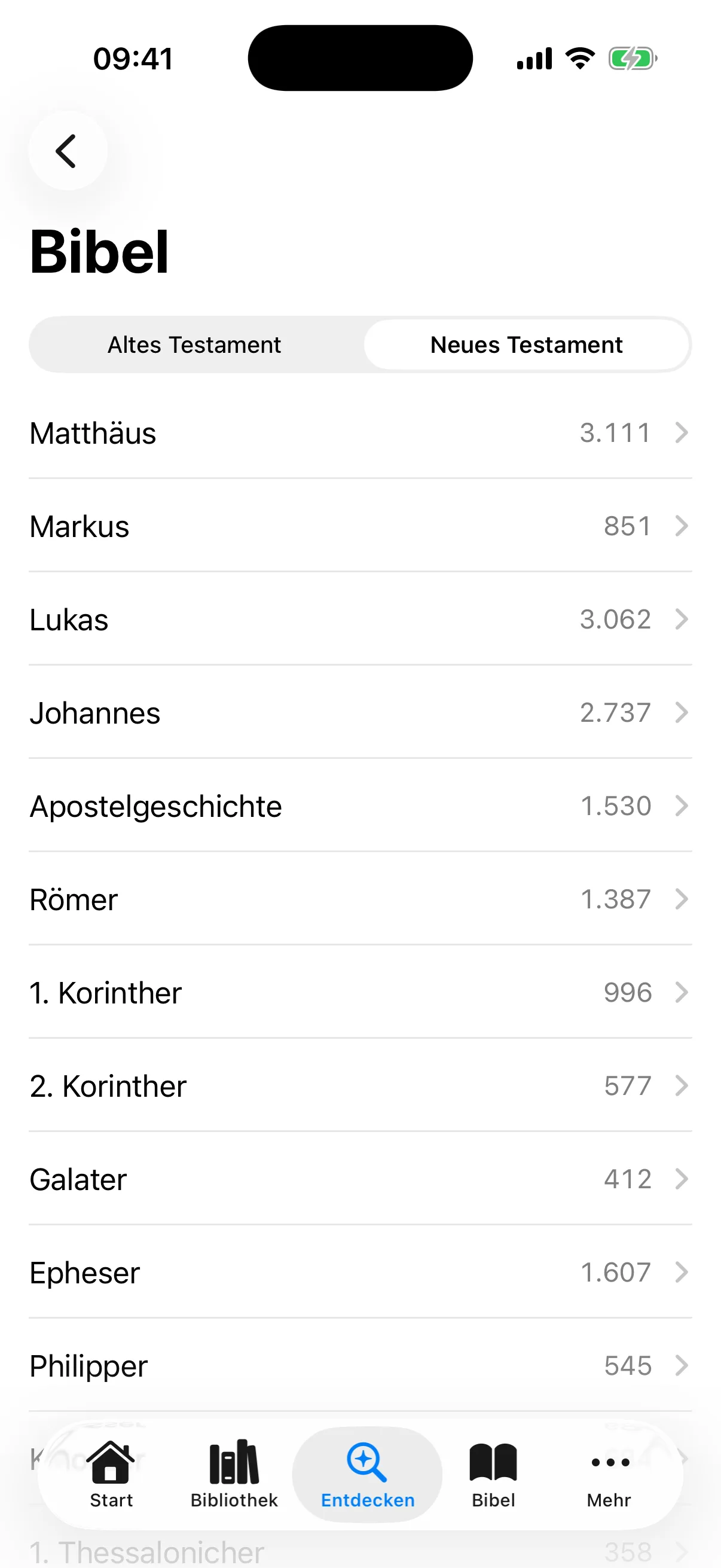
Fünf Wege ins ArchivNach Prediger, Reihe, Gemeinde, Bibelstelle oder Thema.
PredigerAlphabetisch, mit der Anzahl der Predigten. Das Suchfeld oben sucht
innerhalb dieser Liste – du musst dich nicht durch das ganze Alphabet
wischen.
Altes TestamentIn biblischer Reihenfolge, nicht alphabetisch – 1. Mose zuerst. Die Zahl rechts ist
die Gesamtzahl der Predigten zu diesem Buch.
Neues TestamentDasselbe für das Neue Testament, beginnend bei Matthäus.
Bibel, Hörbibel und Bibelplan
Der Bibel-Tab bündelt Hören und Nachhalten: die Hörbibel Kapitel für Kapitel, deinen
laufenden Bibelplan, den Lesestatus und Verse zum Merken. Welche Hörbibel dabei klingt,
entscheidest du einmal – sie gilt dann überall.
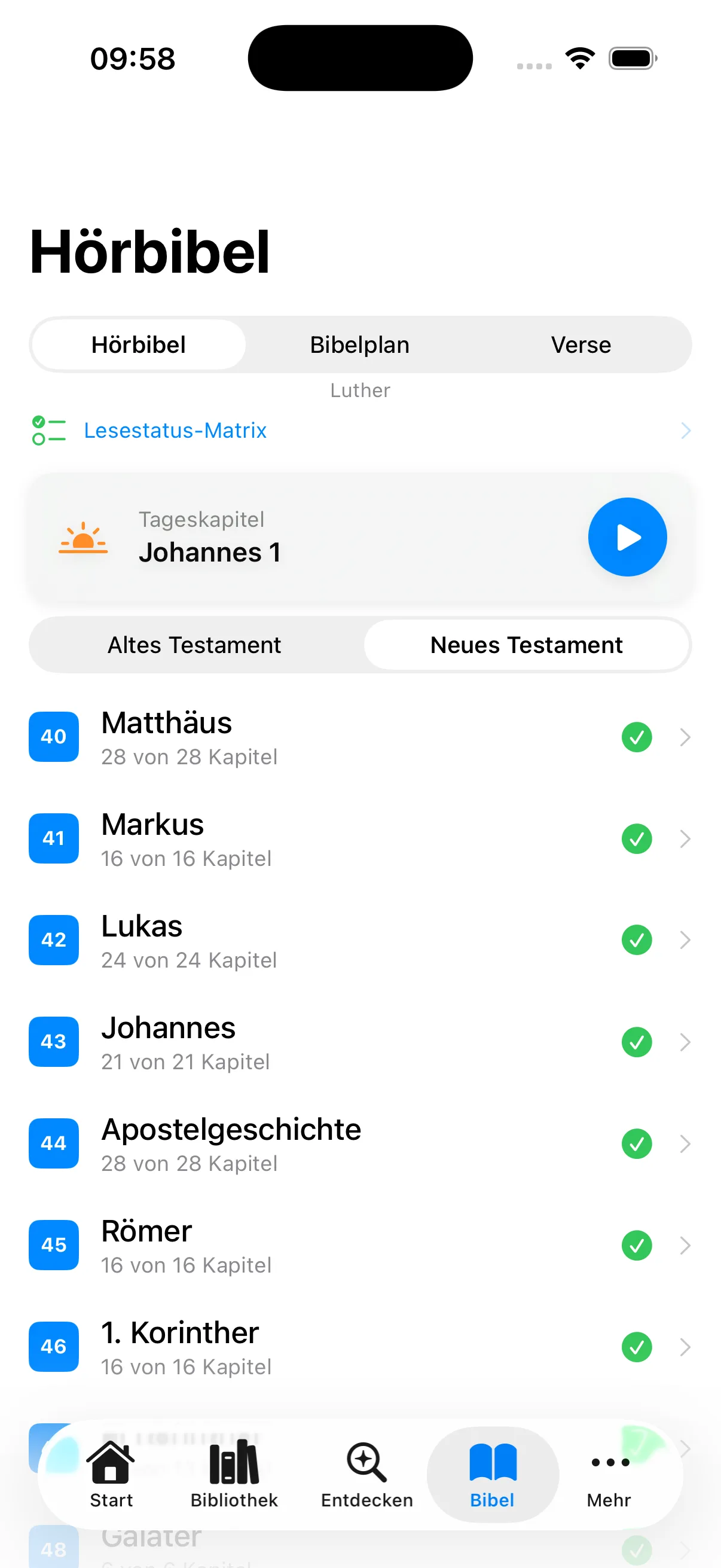
HörbibelOben das Tageskapitel aus deinem Plan mit einem Knopf zum Abspielen,
darüber der Weg zur Lesestatus-Matrix und der Name der eingestellten Übersetzung.
Darunter die Bücher mit Nummer und Kapitelstand – „28 von 28 Kapitel“ heißt: alle
Aufnahmen liegen bereit.
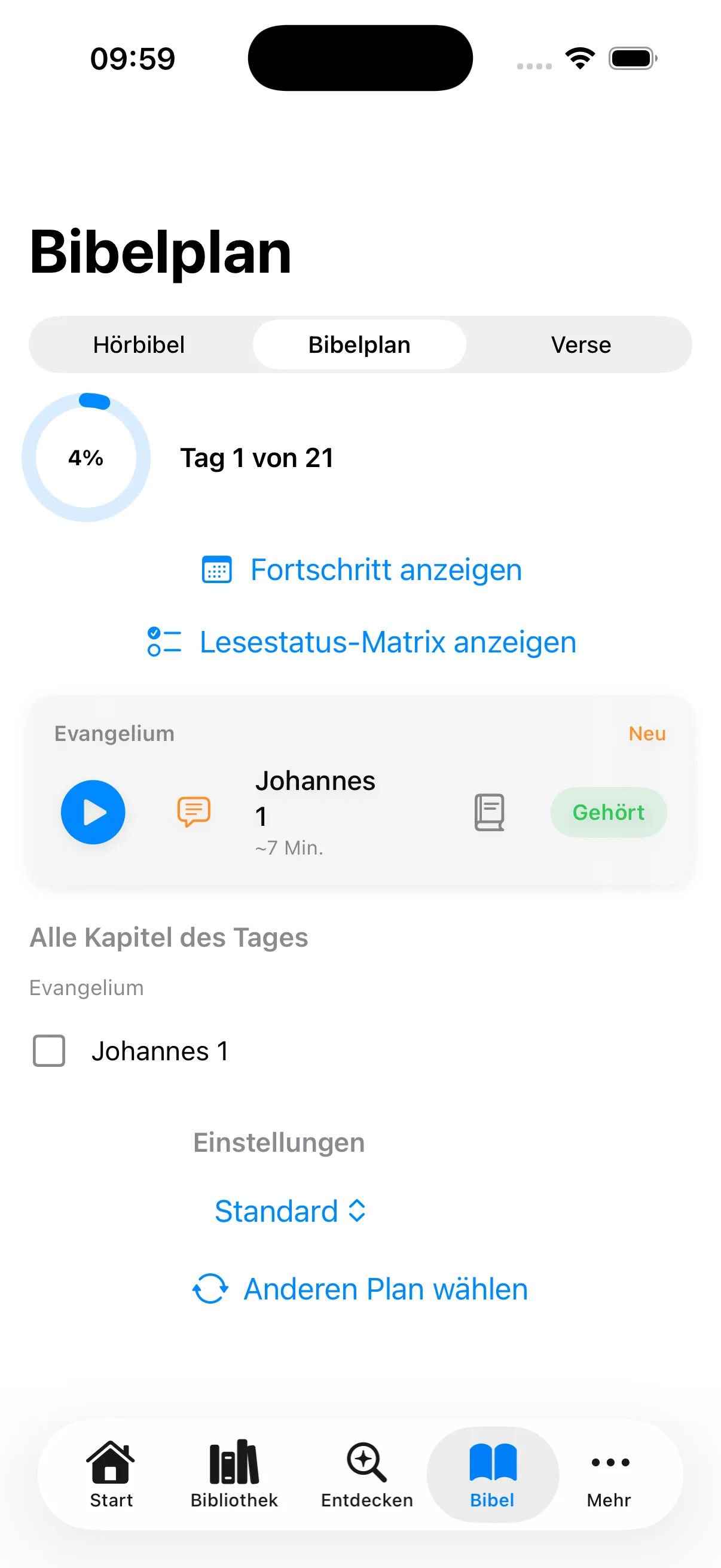
Der laufende PlanDer Ring zeigt den Fortschritt, daneben der Tag im Plan. Das Kapitel des Tages
steht als Karte da – mit Spielknopf, Gedanken, Lesetext und der Marke „Gehört“.
Unten stellst du das Tagespensum um oder wählst einen anderen Plan.
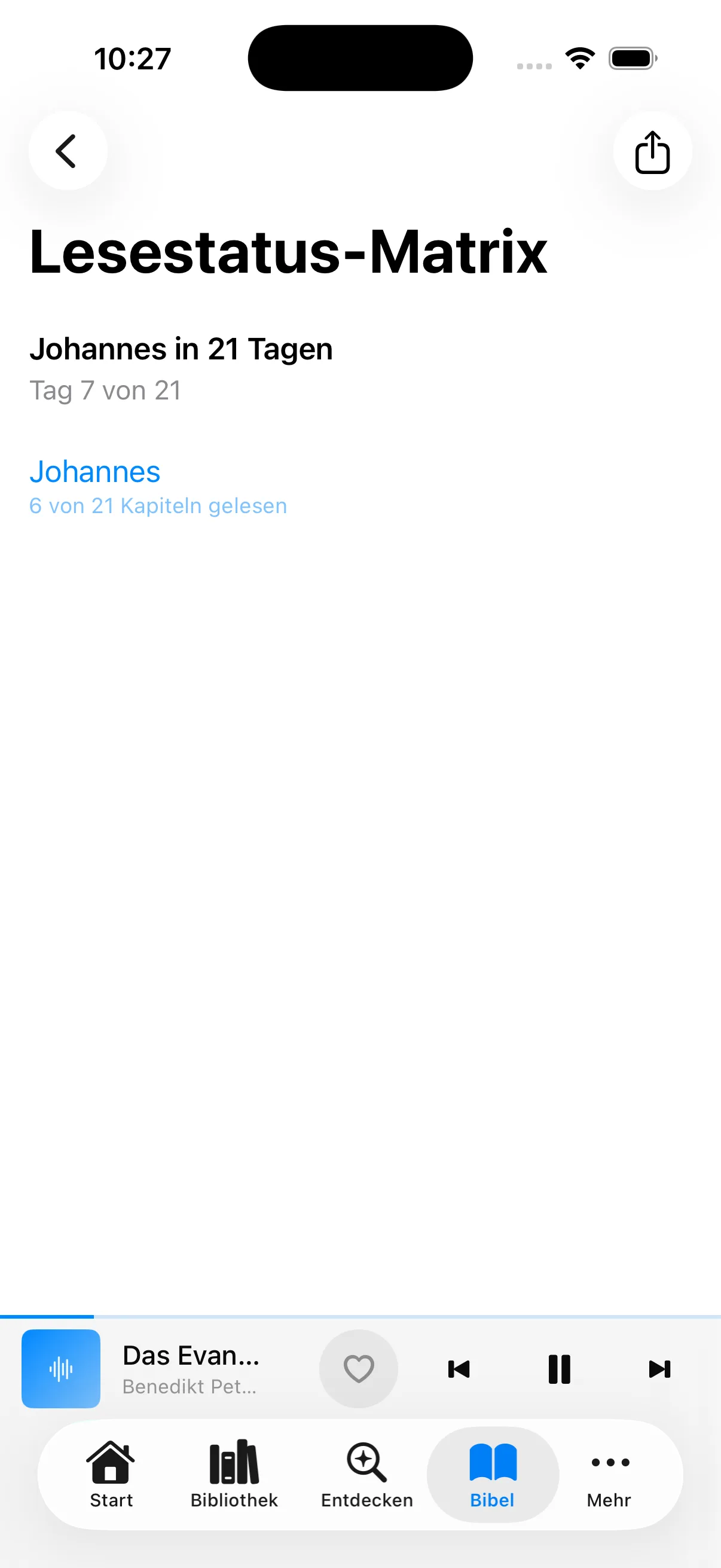
Lesestatus-MatrixSie zeigt die Bücher deines laufenden Plans – nicht die ganze Bibel – mit
Plantag und Zählung. Wer Kapitel abhakt, rückt damit auch im Plan vor: sechs
gelesene Kapitel, Tag 7 von 21.
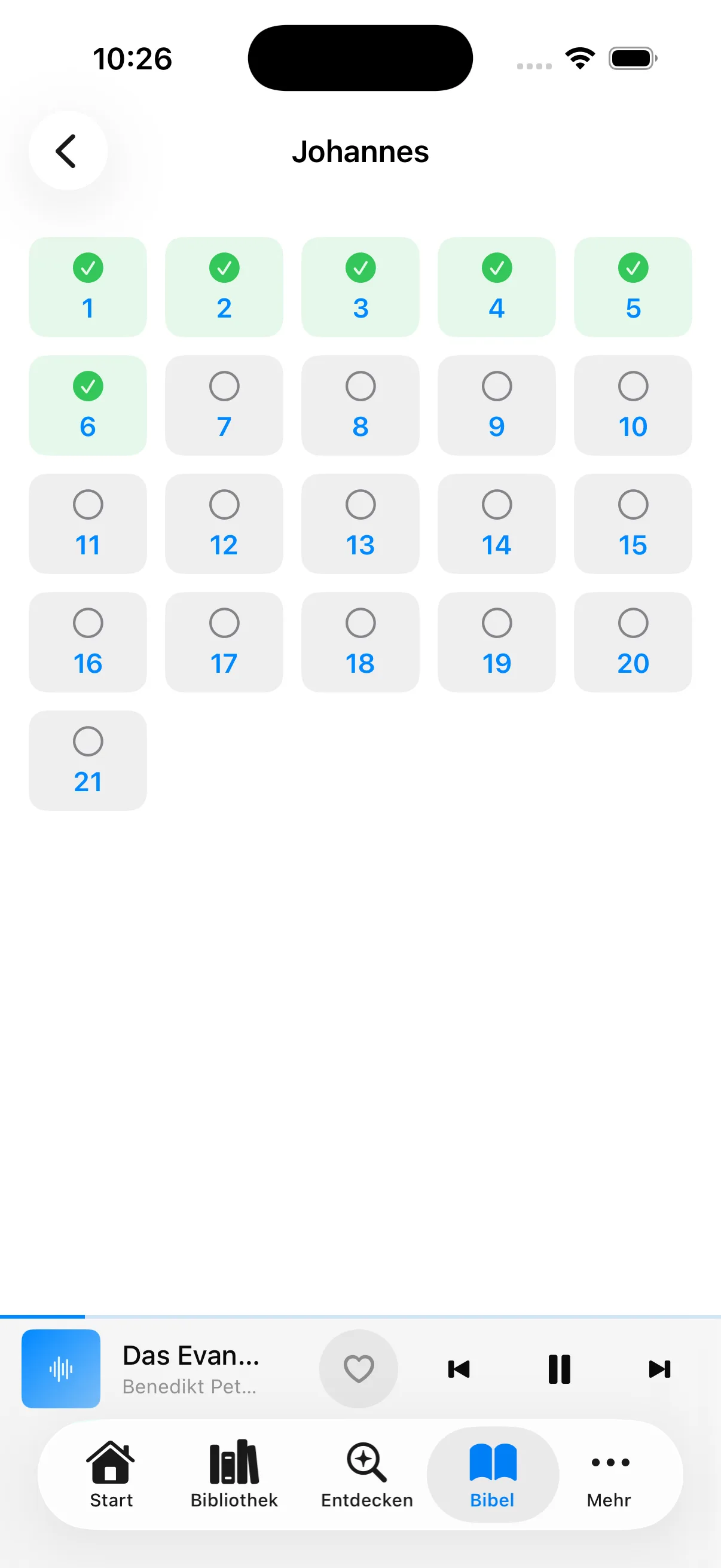
Kapitel abhakenEin Tipp auf eine Kapitelnummer schaltet zwischen gelesen und ungelesen um. So
zählt auch, was du in einer gedruckten Bibel gelesen hast – nicht nur, was die App
abgespielt hat.
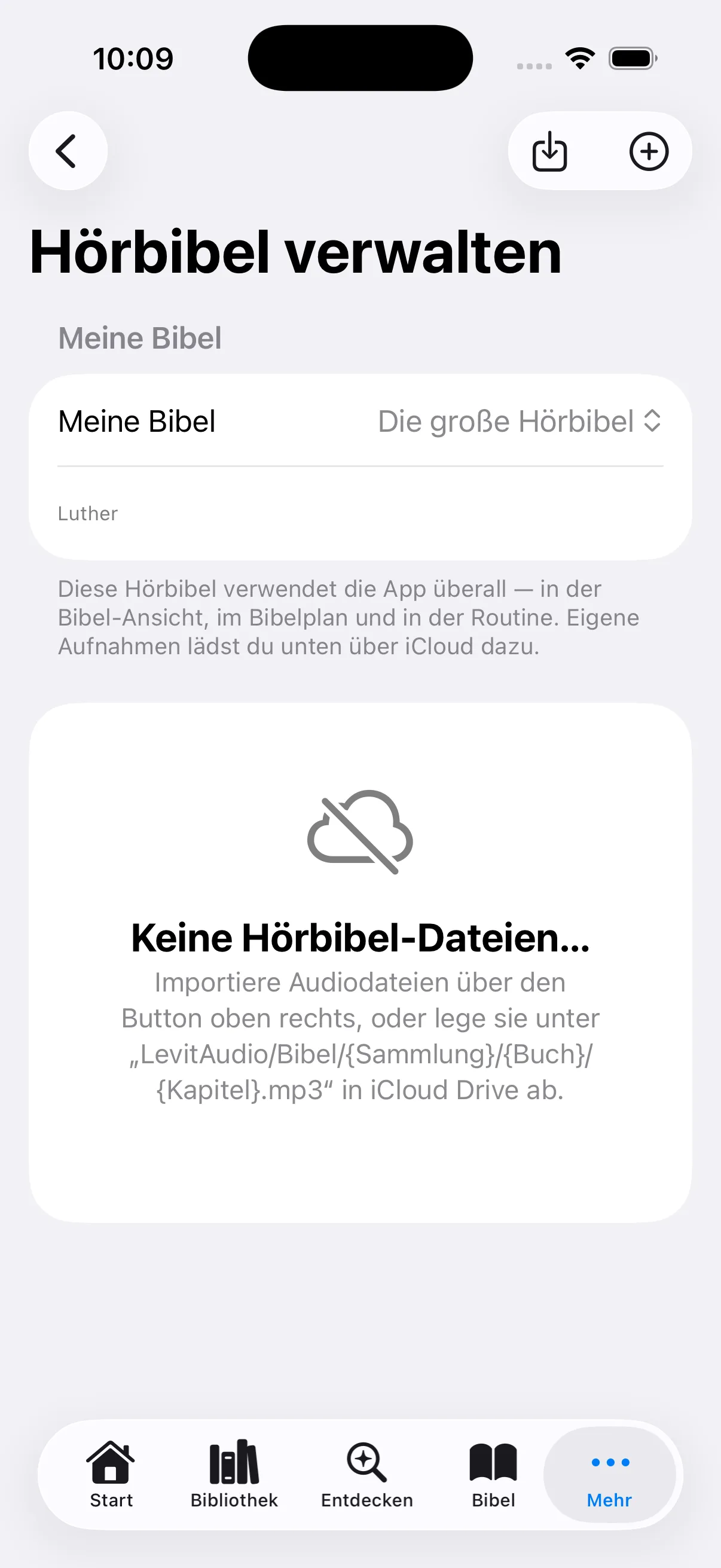
Meine BibelEinmal gewählt, überall gültig:
„Diese Hörbibel verwendet die App überall – in der Bibel-Ansicht, im Bibelplan
und in der Routine.“
Eigene Aufnahmen kommen über iCloud dazu, in Ordnern nach Sammlung, Buch und
Kapitel.
Kurse und Lernreihen
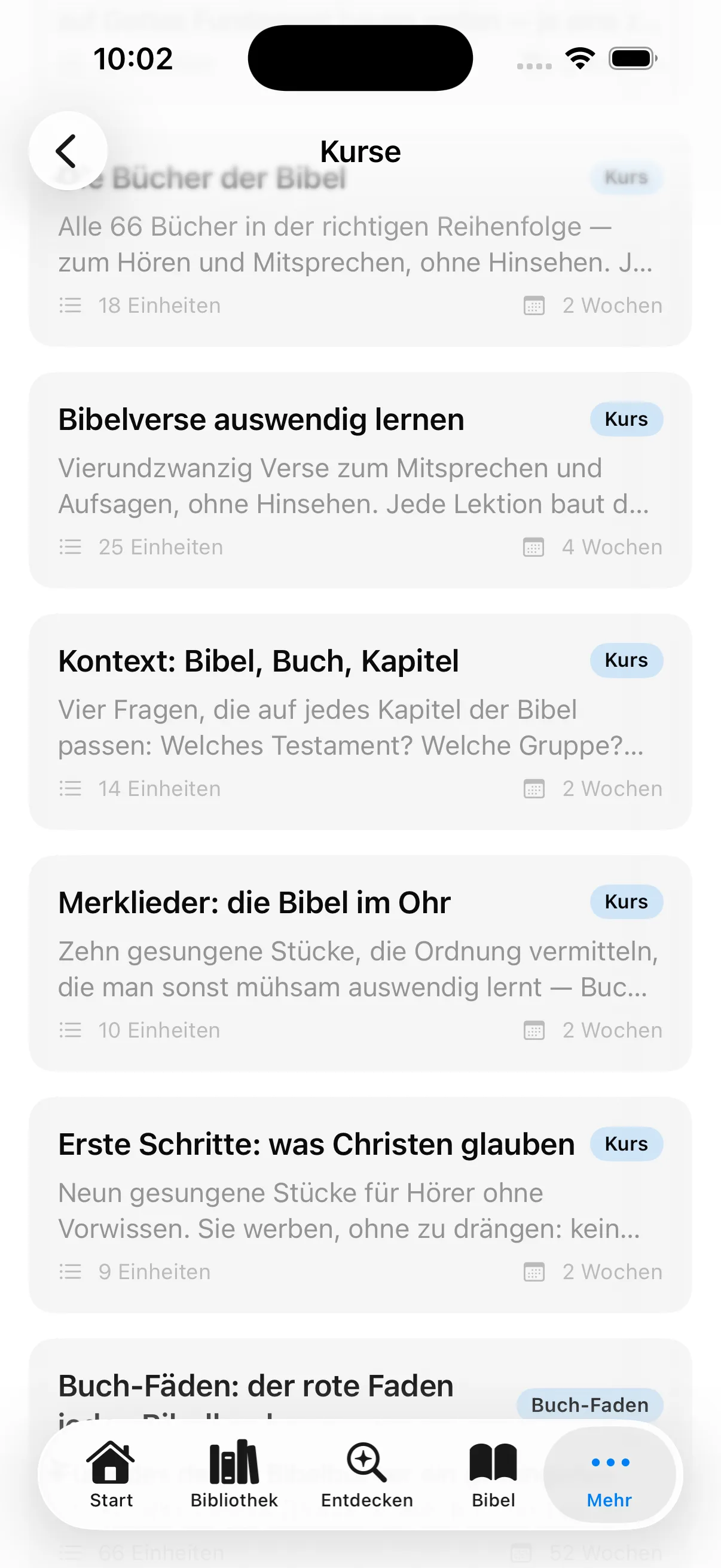
Kurse führen in Einheiten durch ein Thema und merken sich, wo du stehen geblieben bist. Jede
Zeile nennt vorab, worauf du dich einlässt: wie viele Einheiten und über welchen Zeitraum.
Die KurslisteVon „Die Bücher der Bibel“ (18 Einheiten, 2 Wochen) über „Bibelverse auswendig
lernen“ (25 Einheiten, 4 Wochen) und „Merklieder: die Bibel im Ohr“ bis zu den
Buch-Fäden, dem roten Faden jedes Bibelbuchs – 66 Einheiten über ein Jahr.
„Erste Schritte: was Christen glauben“ ist für Hörer ohne Vorwissen gedacht.
Der Player
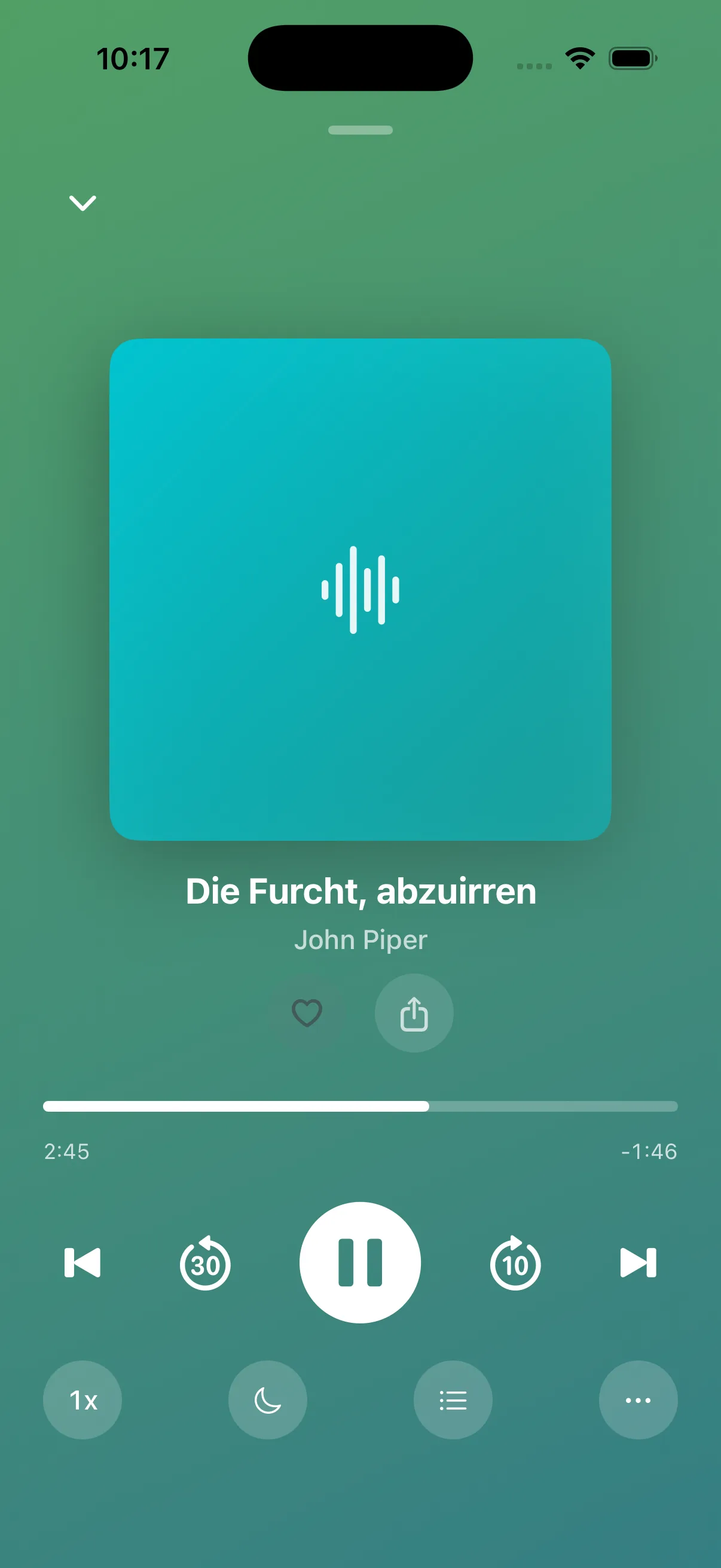
Wiedergabe30 Sekunden zurück, 10 vorwärts, verstrichene und verbleibende Zeit im Blick.
Unten: Geschwindigkeit, Schlaf-Timer, Warteschlange und weitere Aktionen. Der
Fortschritt wird gesichert – auf dem nächsten Gerät geht es an derselben Stelle
weiter.
Einstellungen und was sie bewirken
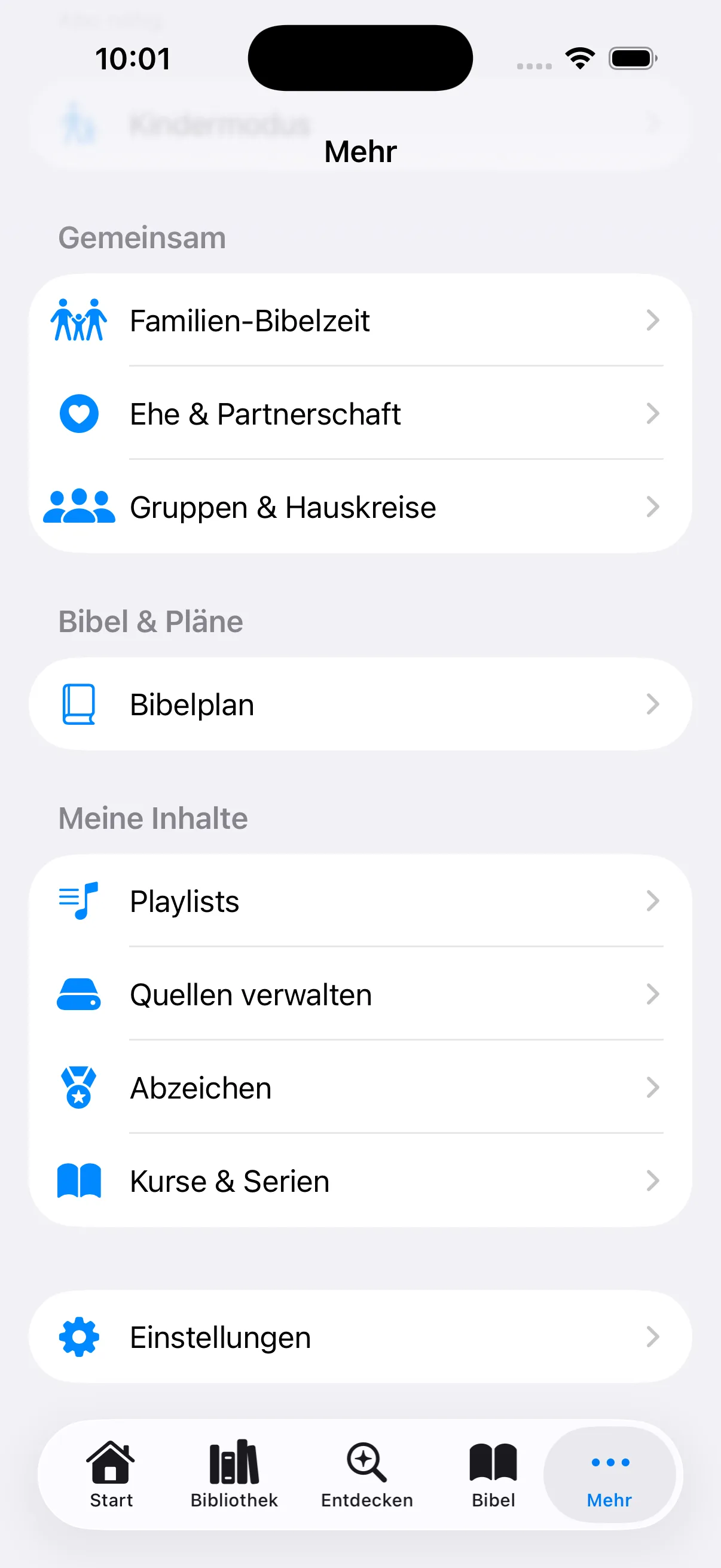
MehrNach Bereichen geordnet: Gemeinsam (Familien-Bibelzeit, Ehe &
Partnerschaft, Gruppen & Hauskreise), Bibel & Pläne und
Meine Inhalte (Playlists, Quellen verwalten, Kurse & Serien). Ganz
unten die Einstellungen.
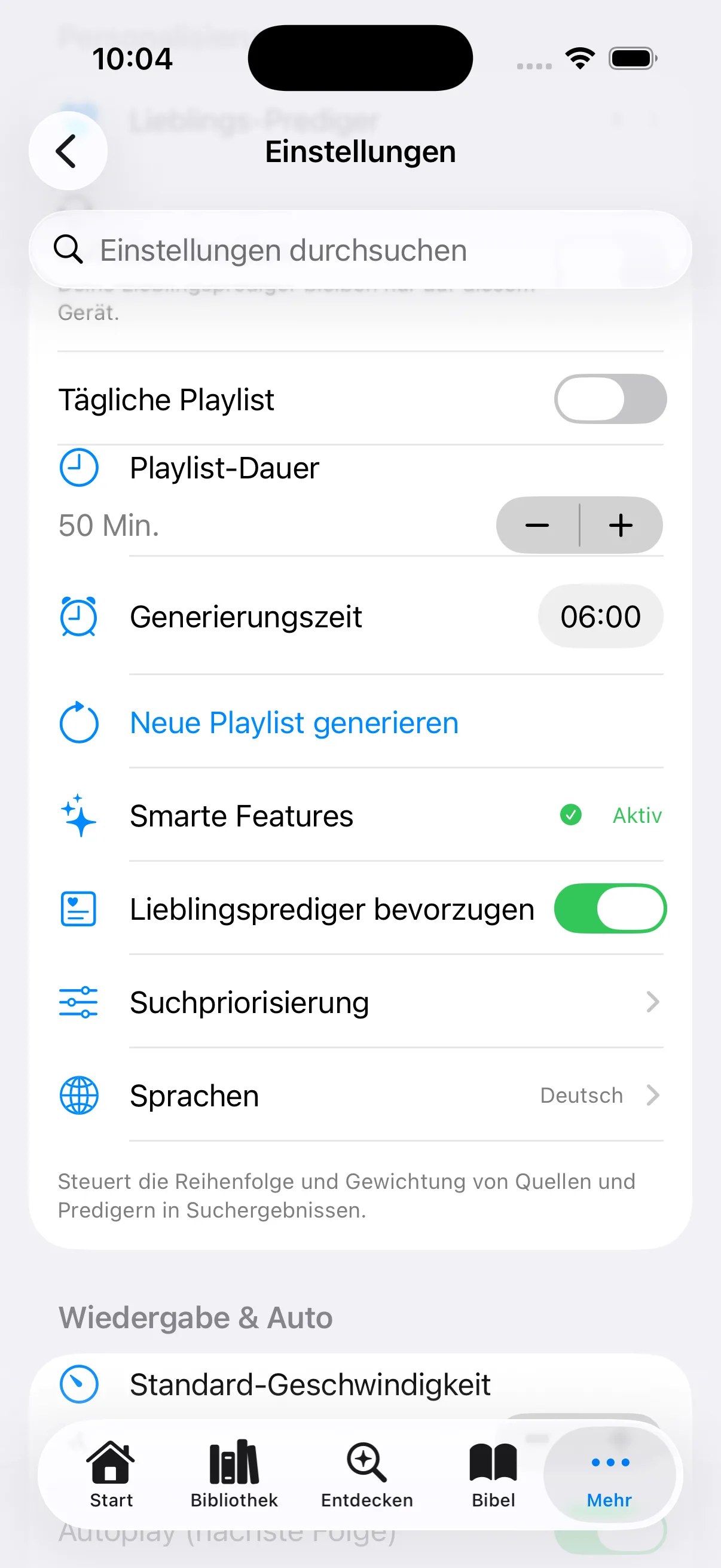
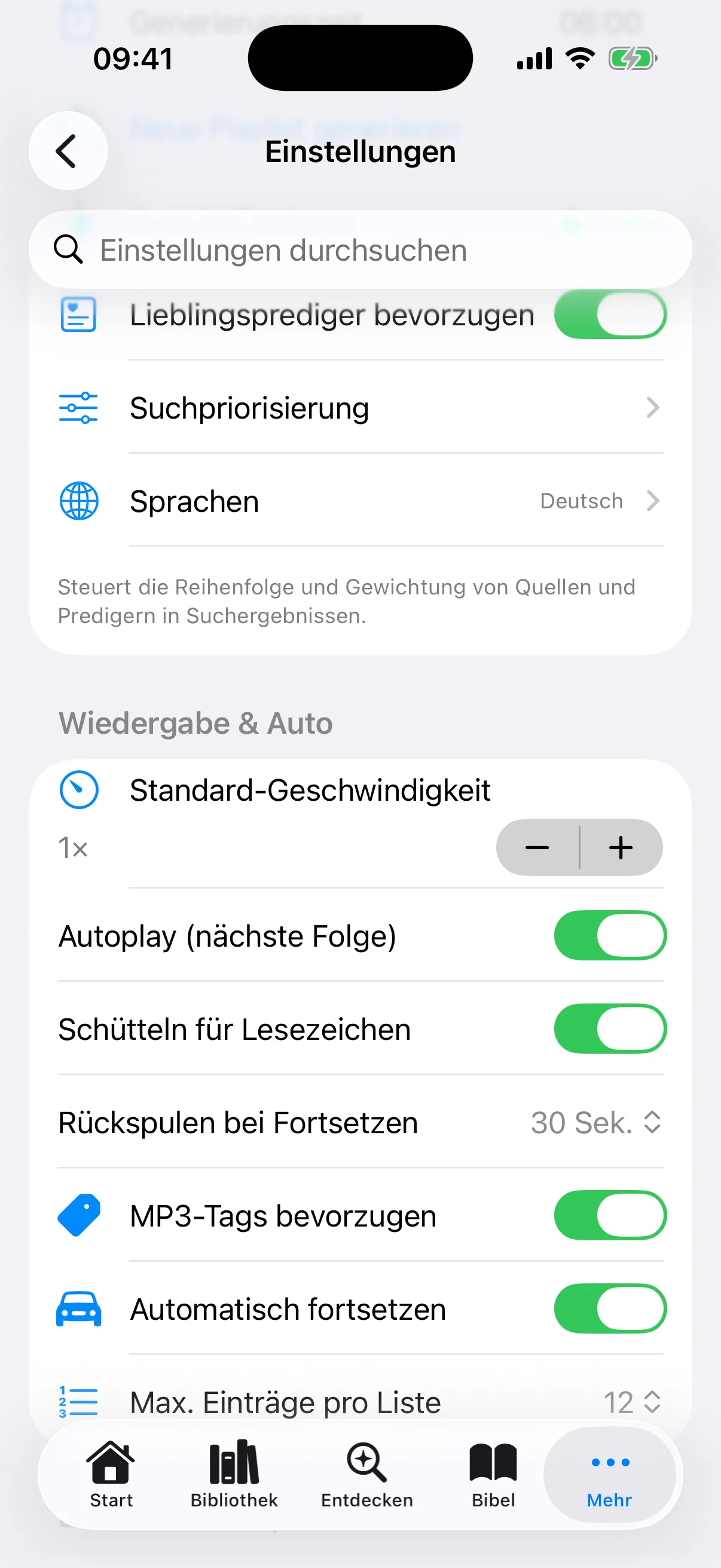
Tägliche Playlist und smarte FunktionenTägliche Playlist stellt automatisch eine Auswahl zusammen – Länge und
Uhrzeit bestimmst du, hier 50 Minuten um 6 Uhr.
Lieblingsprediger bevorzugen gewichtet deine Favoriten darin, die
Suchpriorisierung steuert Reihenfolge und Gewichtung der Quellen. Ein
Suchfeld oben findet jede Einstellung, ohne zu blättern.
WiedergabeRückspulen bei Fortsetzen springt beim Weiterhören ein Stück zurück, damit
du den Faden wiederfindest. Schütteln für Lesezeichen setzt eine Marke,
ohne dass du hinsehen musst – gedacht fürs Autofahren und Spazierengehen.
MP3-Tags bevorzugen nimmt die Angaben aus der Datei statt aus dem
Dateinamen.
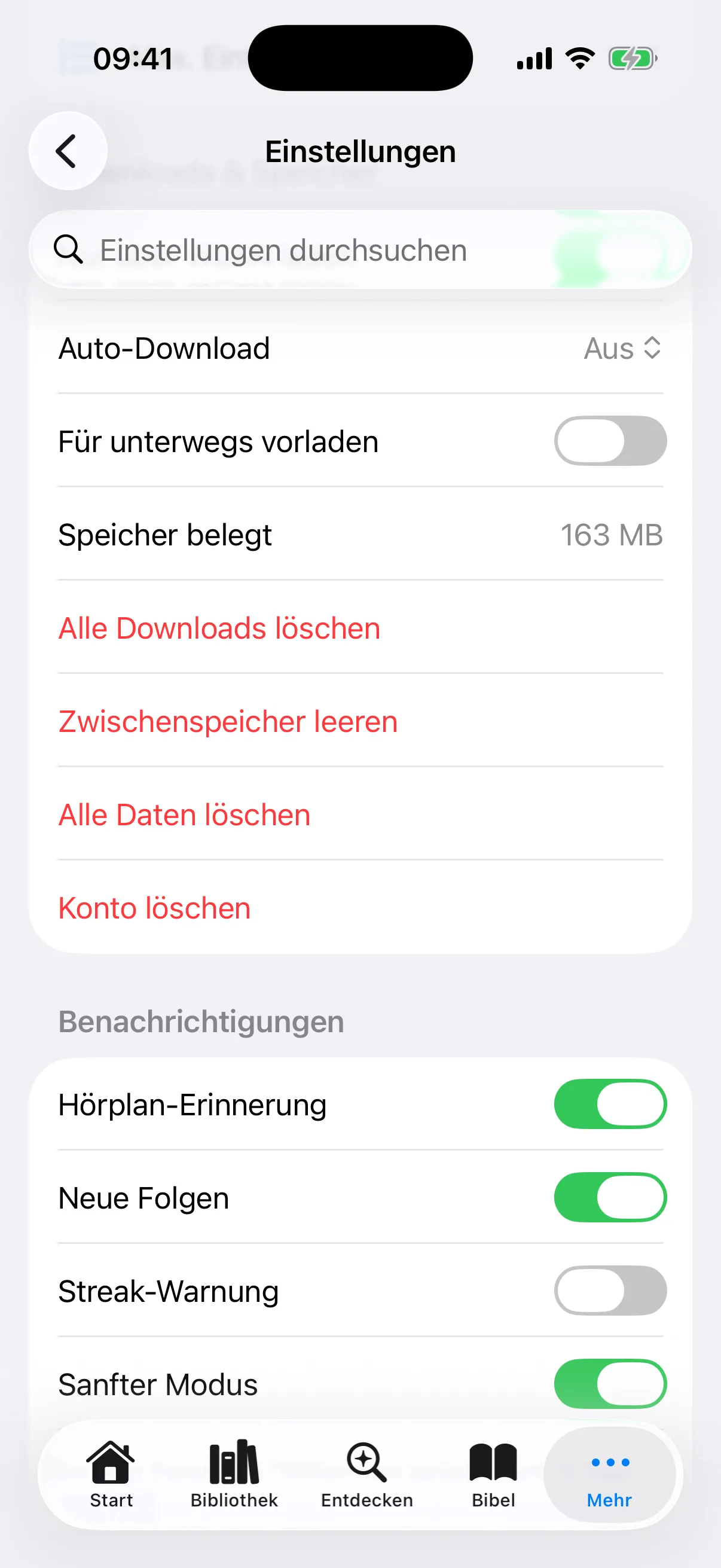
Downloads und MitteilungenNur über WLAN laden schont das Datenvolumen.
Für unterwegs vorladen holt die nächsten Titel im Voraus, damit ein
Funkloch die Wiedergabe nicht abreißen lässt. Der sanfte Modus zeigt nach
einer Pause „Willkommen zurück!“ statt „0 Tage“ – die App soll nicht mit dem Finger
auf dich zeigen.
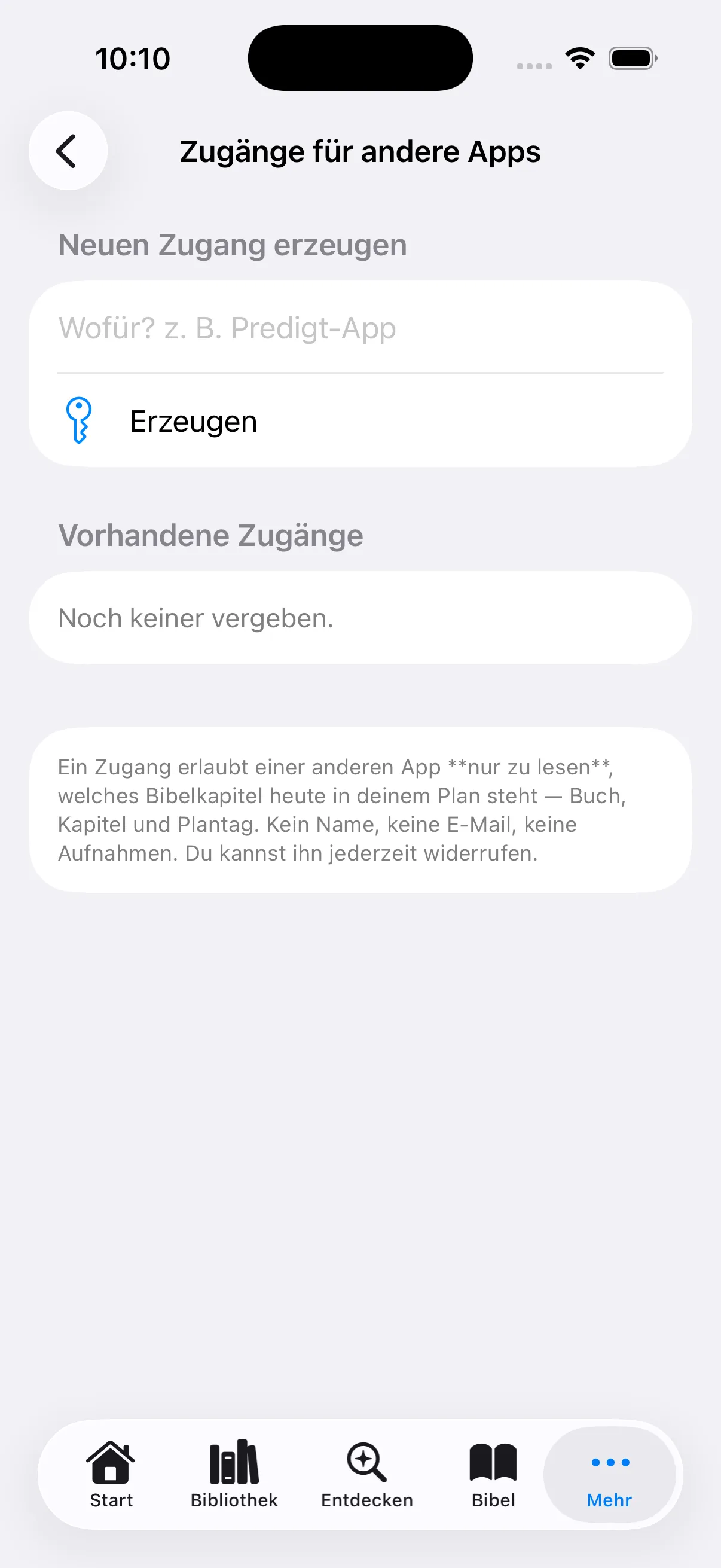
Zugänge für andere AppsDu kannst einer anderen Anwendung erlauben, nur zu lesen, welches
Bibelkapitel heute in deinem Plan steht – Buch, Kapitel und Plantag. Kein Name,
keine E-Mail, keine Aufnahmen, jederzeit widerrufbar. Wie das technisch
funktioniert, steht auf der Entwicklerseite.
Wie diese Inhalte entstehen
Diese Seite steht in der App selbst, nicht nur hier – erreichbar unter Einstellungen, ohne
Umweg über die Rechtstexte.
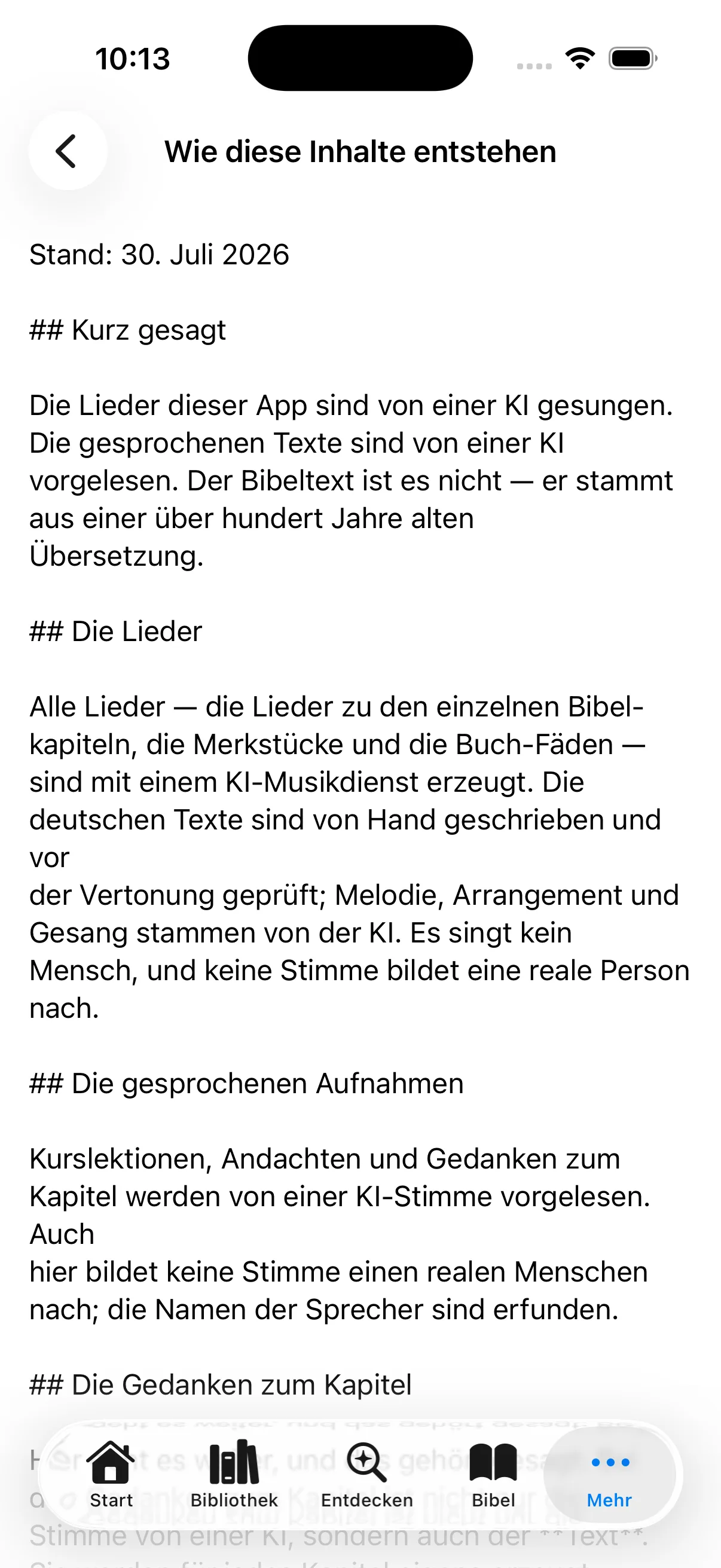
OffenlegungIm Klartext: Die Lieder sind von einer KI gesungen, die gesprochenen Aufnahmen von
einer KI vorgelesen – der Bibeltext ist es nicht. Bei den
Gedanken zum Kapitel stammt auch der Text von einer KI;
die App sagt selbst dazu, dass sie sich irren können und kein Ersatz für Auslegung
oder Seelsorge sind.
Rechtliches in der App
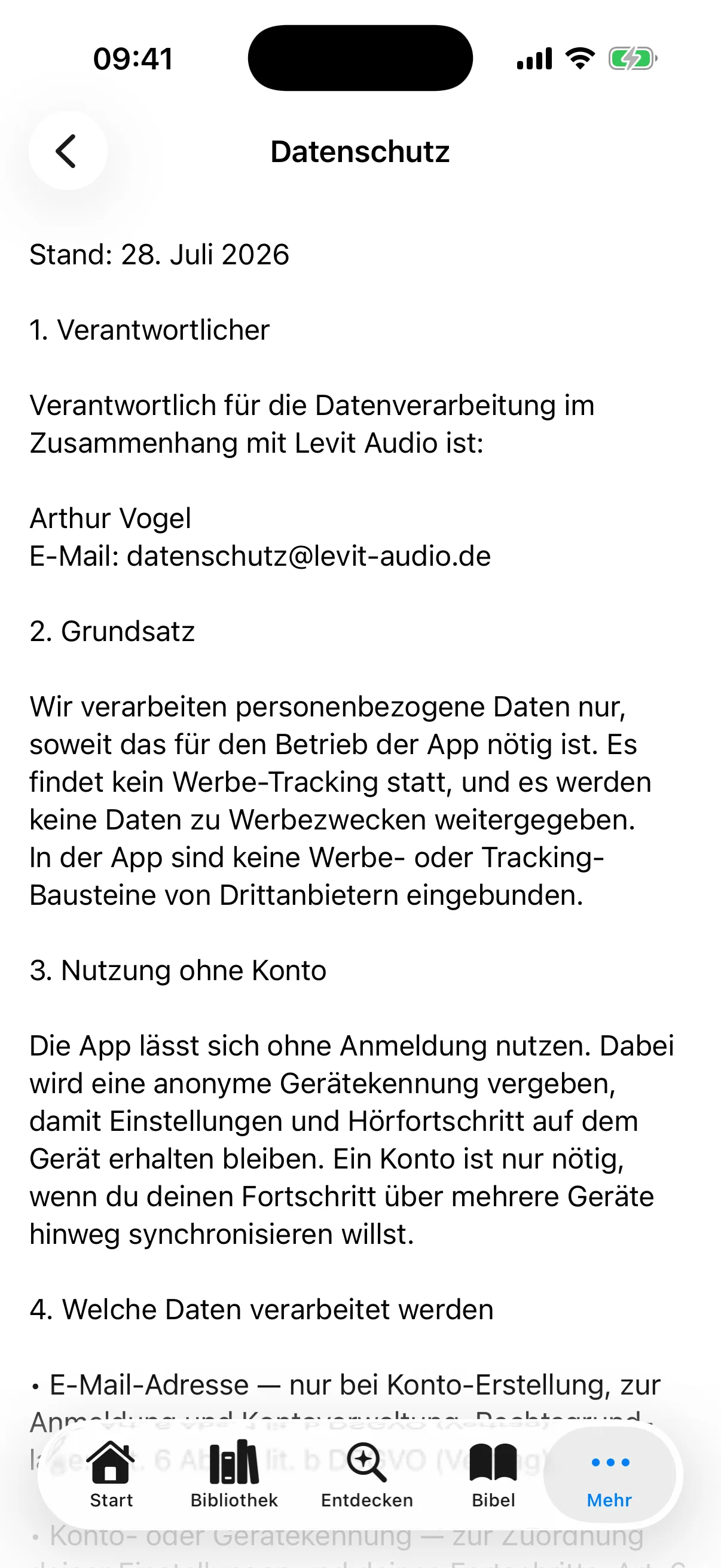
Datenschutz, Nutzungsbedingungen, LizenzenVollständig in der App lesbar, ohne Umweg über den Browser – und inhaltsgleich mit
den Fassungen auf dieser Website.
Zu den Bildern: aufgenommen aus der laufenden App mit dem echten
Inhaltsbestand. Was hier steht, siehst du auch auf deinem Gerät – Namen, Zahlen und
Vorschläge unterscheiden sich, weil „Heute für dich“ täglich wechselt und dein eigener
Bestand ein anderer ist.
 Levit Audio